易翻译是一款随身的多场景翻译工具,日常说话、出国旅行、课堂学习或商务沟通都能派上用场。下面我会按功能、操作步骤、常见问题和使用技巧,逐步用最直白的语言教你怎么上手、设置和优化体验,让你能快速用好它。还会告诉你省流量、离线使用和提升翻译准确度的实用小招,让复杂流程变简单。顺手就能上手,用起来不会卡壳。哦
简单一句话理解易翻译(先把骨架看清)
把易翻译想成一个会说多种语言的随身朋友:它能把你输入的文字翻成另一种语言、把你说的话实时翻出来、用手机拍照识别文字并翻译、还可以在两个人面对面或者远程对话时做实时双语中介。四大核心功能互为补充,覆盖了学习、出行、工作、商务等日常场景。
界面与基本流程(像学开车先认识仪表盘)
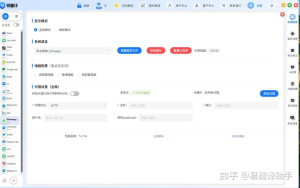
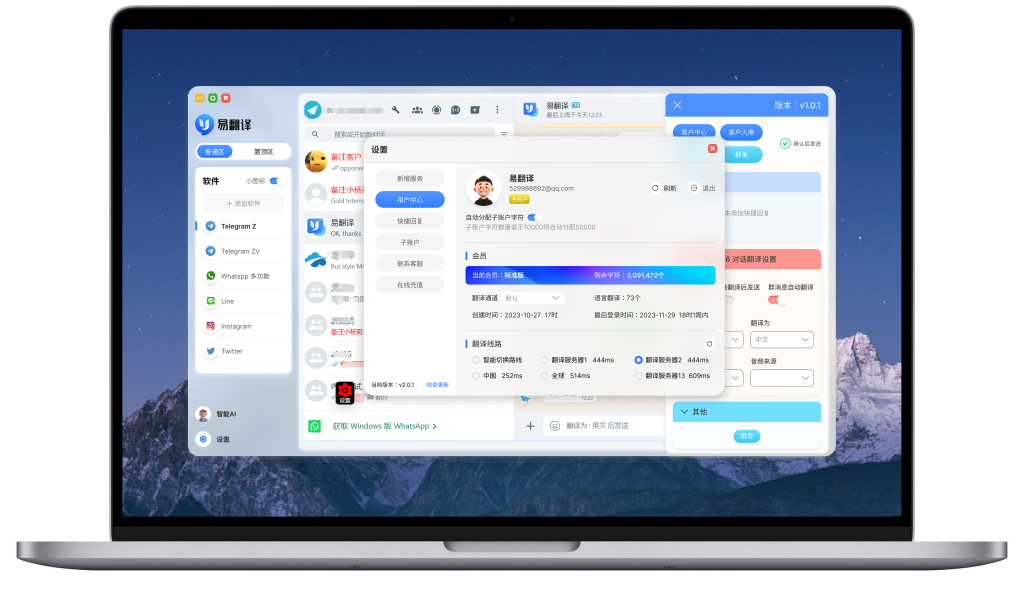
主界面几块区域
- 语言选择区:上下两栏分别是来源语言和目标语言,点开能选择或交换。
- 输入区:可以选择文字输入、语音输入、拍照或对话模式。
- 历史/收藏:保存常用翻译、学习单词或句子。
- 设置/离线包管理:下载离线语言、调整发音、隐私和数据选项。
基本使用顺序(任何功能通用的四步)
- 选好来源语言和目标语言(自动检测也常用)。
- 选择输入方式(键盘、语音、拍照、对话)。
- 启动翻译并查看结果,可点击发音或复制、分享。
- 必要时把结果收藏或导出(便于复习或工作使用)。
四大核心功能详解(像在黑板上一步步推导)
1. 文本翻译(最常用)
文字翻译就是把你输入的句子或整段文本翻成另一种语言。要点在于:明确语言、注意段落分割、检查专有名词。
- 操作步骤:打开“文本翻译”,在输入框粘贴或键入文本,选择目标语言,点击翻译。
- 小技巧:短句优于长句,必要时把复杂句拆成两三句再翻,会更准确。
- 场景示例:写邮件、看外文资料、做笔记时把段落逐条翻译并保存。
2. 语音实时互译(像带上耳机有个翻译小伙伴)
语音互译适合面对面或电话沟通。它有录音、识别、翻译和语音合成四个环节,有点像把话“听-懂-译-说”完整搬出来。
- 操作步骤:进入“语音互译”,选择双方语言,按住说话或切换免持模式,系统会显示并播报翻译。
- 注意事项:尽量在安静环境下说话,清晰发音、短句优先,咬字不清会影响识别。
- 延迟与准确度:实时模式追求速度,复杂专业术语可能不完美,遇到重要合同类内容建议书面确认。
3. 拍照取词翻译(把文字从世界里拎出来翻译)
拍照翻译是基于OCR技术(光学字符识别),把图片上的文字识别后再翻译。对菜单、路牌、书页特别方便。
- 操作步骤:打开相机/导入图片,选中要翻译的区域,确认识别结果后进行翻译。
- 实用小招:光线好、对焦清晰、保持文字平整,语言对比复杂时先识别再手动校正识别错误。
- 支持场景:旅行菜单、街牌、文献摘录、课堂投影等。
4. 双语对话翻译(两个人真人对话的桥梁)
对话模式设计成像“自动翻译器”接力—对方说一句,你听到的是翻译。这对商务谈判或旅游问路非常合适。
- 操作步骤:选择对话模式,设置双方语言,把设备放中间或各自打开应用,系统自动识别并切换发言人。
- 实操建议:双方轮流说话,避免交叉语音,必要时开启实时字幕和录音功能做记录。
- 限制:多人同时说或嘈杂环境下效果会下降,遇到模棱两可的句子最好补充上下文。
设置与偏好(调一下,就更顺手)
- 语言包与离线翻译:下载常用语言的离线包可以在无网络时使用(体积较大,选常用即可)。
- 发音与方言:选择英式/美式发音,调节语速;某些语言支持地区口音。
- 自动检测:适合不确定来源语言的场景,但偶尔会误判,遇到问题手动选择会更稳妥。
- 隐私设置:可以关闭云端学习或上传录音,重要资料或敏感内容建议不开启语音上传。
常见问题与解决办法(像故障排查小册子)
- 翻译不准确:先确认识别(尤其是拍照)是否正确;把长句拆短句,或加入上下文提示。
- 语音识别失败:检查麦克风权限、环境噪声、发音清晰度,必要时切换免持或外接麦克风。
- 离线包安装卡住:确保存储空间充足,优先在Wi‑Fi下下载,大包建议在电量充足时操作。
- 实时对话延迟:网络波动是主因,切换到本地离线包或降低音质可能减少延迟。
实战技巧(那些让体验变好的小动作)
- 学会用例句而不是单词:往往上下文决定翻译,给出完整短句比单词翻译更准确。
- 把常用短语收藏:出国或出差时把常问常用句存进收藏,离线也能快速取用。
- 对话时慢一点:双方语速放慢,系统更容易判定说话边界和说话人。
- 逐步校对OCR结果:拍照识别后快速扫一遍原文,修正错字再翻译,往往能一次到位。
功能对比一览(帮你决定用哪个模式)
| 功能 | 优点 | 局限 |
| 文本翻译 | 最精确、便于编辑与复制 | 需要手工输入或粘贴 |
| 语音互译 | 自然流畅,适合即时交流 | 嘈杂环境识别差 |
| 拍照取词 | 对物理文本最高效 | 识别依赖画质与布局 |
| 双语对话 | 适合面对面或会议 | 多人场景容易混淆 |
安全与隐私(别忽略这些细节)
很多人担心语音和文字被上传后会被滥用。易翻译通常会有本地和云端两种处理方式:本地离线包能把数据限制在设备端,云端服务则可提升准确度且支持复杂翻译。具体操作上,你可以在设置里关闭“上传语音/文本以改进服务”的选项,或者只在可信 Wi‑Fi 环境下允许同步。
适用场景举例(把抽象变成具体操作)
- 旅游:用拍照识别菜单、路牌;遇到问路用实时语音互译。
- 学习:将外文文章分段翻译并收藏,制作自己的双语笔记。
- 商务:会议中用双语对话模式做即时翻译,重要文本用文本翻译复核。
- 社交:与不懂中文的朋友交流时开启语音互译,节省重复打字。
常见误区(别走弯路)
- 误区一:以为机器翻译可以替代人工校对——复杂文本仍需要人工润色。
- 误区二:离线包越多越好——下载太多会占空间,优先下载常用语言。
- 误区三:实时模式必定无延迟——网络和处理能力决定体验。
快速上手示例(一步一步跟我做)
举个常见场景:你人在巴黎,想知道菜单上的一道菜是什么。
- 打开易翻译,选择“拍照翻译”。
- 对准菜单并拍照,若拍照模糊,点对焦或拉近再拍。
- 框选那道菜的文字,确认OCR识别正确后点击“翻译”。
- 查看译文,并点击发音听读(学菜名也能记住)。
遇到特别专业的内容怎么办?(像法律、医疗、技术文档)
原则上,机器翻译能提供参考,但不要直接用于需要法律效力或生命安全的场合。建议把机器翻译作为草稿,把关键句提交给专业译者或咨询相关专业人士。同时,可以在应用内加入术语表或常用表达,逐步建立专属的词库,提升一致性。
小结(不做总结式结尾,只说最后一句话)
用得越多你就越会有自己的套路:喜欢把短句收藏、习惯离线包、在安静环境用语音互译——这些都是实践中慢慢摸索出来的手感,开始试几天就能找到最顺手的那套方式。