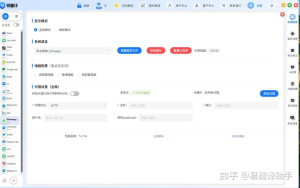
易翻译是把翻译工具放在你口袋里的那种:选好语种,选输入方式(键入、说话、拍照或对话),按下就能看到或听到翻译,必要时复制、保存或分享,操作直观,适合学习、出行和工作时随手用。
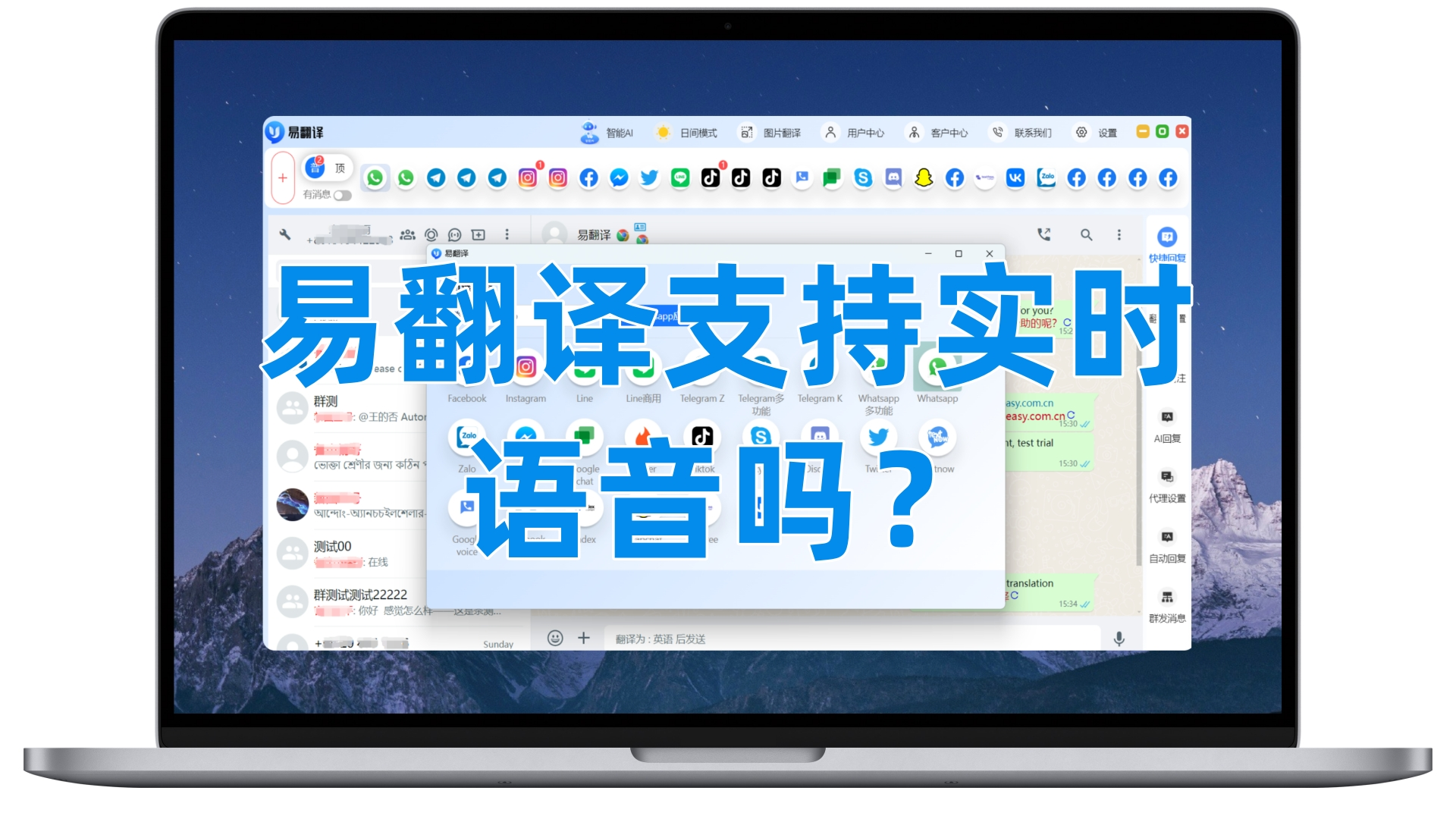
先把四个核心功能说清楚(最实用的入门)
文本输入翻译(键盘输入)
这是最常用也最直接的模式。想象你在微信里复制了一段话,打开易翻译粘贴进去,马上就能得到目标语言的翻译。
- 操作步骤:打开应用 → 选择源语言与目标语言 → 点击文本框 → 粘贴或输入内容 → 点击“翻译”按钮。
- 常用按钮:朗读(听译文发音)、复制、分享、保存到常用短语。
- 小贴士:短句通常比长句更准确;必要时把复杂句拆成几句再翻译。
语音实时互译(单向或多轮语音)
当你和不会中文/外语的人面对面或电话里交流时,语音实时互译能把说话转成文字,再翻成对方语言并朗读出来,省了你学发音的烦恼。
- 操作步骤:打开语音翻译 → 选择双方语言 → 允许麦克风权限 → 点击讲话或持续按住说话(视应用设计)→ 等待识别与播报。
- 要点:说话要清晰、语速不要太快;避免重叠说话(两人同时讲会影响识别)。
- 注意:嘈杂环境识别差,靠近麦克风或用耳机麦会好很多。
拍照取词翻译(OCR 翻译)
遇到路标、菜单、书本或说明书时,把相机对准文字并拍照,易翻译会识别文字然后翻译——非常适合出门旅行时“读懂”异国文字。
- 操作步骤:打开拍照翻译 → 允许相机权限 → 对准文字拍照或导入图片 → 框选要翻译的区域 → 等待识别与翻译。
- 实用技巧:平稳拍摄、光线充足、避免反光,必要时放大或调整对焦;对手写体/艺术字体的识别率会低些。
- 适合:菜单、指示牌、包装说明、扫描纸质材料的快速理解。
双语对话翻译(面对面实时对话)
这是为两个人或多人面对面交流设计的模式:把设备放在中间,双方轮流说话,应用分别识别并把翻译读出来,就像一个临时的口译员。
- 操作步骤:打开对话翻译 → 选择双方语言 → 启动对话模式(有的叫“轮流说话”或“面对面模式”)→ 一方说话,应用识别并朗读另一方语言。
- 小技巧:靠近麦克风说话、保持一句一句说,避免跨文化敏感话题直接翻译(需要润色)。
- 注意:正式商务谈判或法律类内容不建议完全依靠机译,必要时请专业口译或人工润色。
启动与基础设置(几分钟搞定,别怕)
第一次用的时候,花两三分钟把几个关键权限和偏好设置好,会让后续使用顺手很多。
- 权限:相机、麦克风和存储权限通常是必须的(拍照、语音与保存历史)。若不授权对应功能就无法使用。
- 语言选择:把常用语种先设为快捷列表,切换起来更快。
- 朗读与声音设置:可以调整语速、男声/女声等(如果应用支持),试着听几次找舒适的语速。
- 离线模式:检查是否支持离线包(若支持可提前下载常用语种以便无网络时使用)。
- 短语收藏与历史:把常用句子收藏,建立自己的“随身短句库”。
让翻译更靠谱的实用技巧(费曼式逐步拆解)
翻译质量和你提供的信息量、格式、上下文有直接关系。把“复杂事”拆成“简单步”,机译才会听懂你。
1)用短句而不是长句
长句里从句和修饰很多,容易被错误分割。把复合句拆成两三句,翻译更准确,也更利于听译。
2)提供上下文(必要时)
一句话没有上下文容易产生歧义。比如“bank”可能是“银行”也可能是“河岸”,如果是金融场景,就在前面加一句“关于金融的”。
3)专有名词与术语先说明
固有名词(公司名、人名、地名)和专业术语会让翻译器犹豫。可以把专业词列在前面或用括号标注英文原文,或者用双语短语收藏起来。
4)读出来听发音再确认
听语音版可以发现错译或发音奇怪的地方。尤其在对话模式下,听到不自然的表述就当场把句子改得更简洁。
旅行与商务场景下的具体示例(套用即用)
下面给出一些常见场景的“输入→翻译”的例子,你可以直接复制修改后在应用里使用。
- 餐厅点餐(中文→英语):请问这道菜里有坚果吗?→ Do this dish contain nuts?
- 问路(英语→中文):Excuse me, how do I get to the train station? → 请问怎么去火车站?
- 酒店入住(中文→日语):我有一晚的预订,名字是李华。→ 予約があります、李華という名前です。
- 商务约见(中文→英文):我们可以把会议安排在下周三上午十点吗?→ Can we schedule the meeting for next Wednesday at 10 AM?
功能对照表:四大核心功能一目了然
| 功能 | 适用场景 | 操作要点 |
| 文本输入翻译 | 写邮件、读文章、学习外语 | 短句优先、保存常用句、复制分享 |
| 语音实时互译 | 电话、即时口头交流 | 清晰发音、避免重叠讲话、静音背景声 |
| 拍照取词翻译 | 菜单、路标、说明书 | 光线好、对齐文字、手稳或用放大 |
| 双语对话翻译 | 面对面交流、简单商务会谈 | 设备居中、轮流说话、短句交替 |
常见问题与排查(先试这些,省心)
- 麦克风不工作:检查系统权限、重启应用、用其它应用测试麦克风;如果全部失败,可能是硬件或系统设置问题。
- 拍照识别不清晰:提高光线、去掉反光、把文字对齐到取词框、尝试拍近一点或手动裁切图片后再识别。
- 翻译结果很怪:换短句、补充上下文、试用其它同义词,有时把句子改成更口语化的表达能得到更自然翻译。
- 网络差:如果没有离线包,网络翻译会受影响,尽量在有 Wi‑Fi 时先翻译或下载离线资源(若应用支持)。
- 隐私担忧:避免通过翻译工具传送非常敏感的个人或商务机密,必要时使用离线翻译或人工翻译。
隐私、安全与数据管理(别忽视)
现代翻译服务通常要把语音或文字发送到云端服务器做计算,这样准确率更高,但也意味着数据会离开设备。几个简单习惯能降低风险:
- 尽量不开启自动上传敏感内容;
- 在设置里查看是否有“清除历史”或“本地保存”选项;
- 遇到机密合同或法律文件,优先选择专业人工翻译或在受信任的企业环境下处理;
- 使用公共 Wi‑Fi 时尽量避开输入银行卡、证件等敏感信息。
进阶使用技巧(那些能让你更高效的小动作)
- 建立私人短语库:把常用表达存成短语,下次一键调用,节省重复输入时间。
- 结合剪贴板工具:学习或办公时把文章重要段落快速复制到翻译应用,多数系统支持悬浮窗或快捷粘贴。
- 对照朗读:听原文朗读与译文朗读,模仿发音可以提升语言学习效果(当做口语练习器偶尔用)。
- 多语言场合的实用技巧:如果要同时切换多种语言,先把两个或三个常用语言设为快捷切换,避免每次都翻找列表。
如果你是学习者:把工具当作“练习伙伴”
不要只把易翻译当“抄答案”的机器。更聪明的用法是:把它当成即时反馈器——你写一句外语句子,先自己翻译,再用它对照,比较差异并记住更地道的表达。
练习流程建议
- 写:先自己把要说的句子用目标语言写出来;
- 检验:把句子放进易翻译,看它怎么翻回母语;
- 听:听目标语朗读,模仿发音;
- 改:根据机器或字典把表达优化,保存为常用短语。
最后,说点像旁白的真实感想(边想边写的那种)
说实话,刚开始用任何翻译软件都会有一点不习惯——有的翻译太直白、有的朗读奇怪,但慢慢你会学会怎么问它、更重要的是学会怎么“配合”它:用短句、给上下文、做点人工润色。对付旅游中的尴尬场景和日常沟通,它真的能节省不少时间。对正式文件还是那句话,机器可以先做初稿,最后最好让人把关(尤其是法律、合同这种场合)。
用着用着,你会发现不少小窍门:把应用当成字典、口语练习器、随手助理,而不是万能钥匙。偶尔会有翻译怪句(嗯,这正常),那就笑一笑,稍微修正再用——生活里这种随手可得的工具,讲究的是“够用且顺手”。