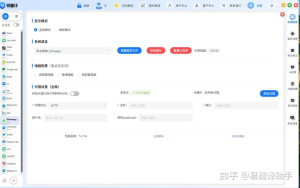
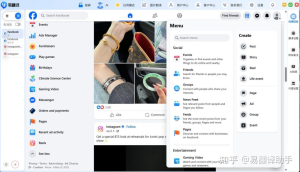
先下载安装“易翻译”,打开后按向导完成摄像头、麦克风和存储权限与语音设置;选定源语与目标语,再逐项试用文本翻译、拍照取词、实时语音互译和双语对话四大模式。记得收藏常用短语、下载相应词库与离线包,调整发音与快捷键,结合场景反复练习以建立使用习惯和信心,一步步把它变成你的随身语言助手。

为什么先这样做?用费曼法一句话解释
把新软件当成一件工具:先把它拿出来、看说明、试几下最重要的功能,然后在真实场景反复用——这样学得快也记得牢。听起来有点像学骑车:先扶着慢慢试,熟了就不怕摔。
先准备:下载与权限设置(上手第一步)
- 下载安装:在官方应用商店下载“易翻译”,避免第三方未授权版本。
- 登录/免登录选择:可用手机号、邮箱或第三方账号登录;不想绑定隐私可选游客模式,但部分云端功能会受限。
- 必要权限:摄像头(拍照取词)、麦克风(实时语音互译)、存储(保存翻译历史和词库)是常见必需项,打开后体验顺畅。
- 网络与离线准备:在线翻译更准确,但出行时建议提前下载离线包与相关词库。
小贴士
如果担心隐私,先在设置里查看隐私政策与权限说明;临时授予权限用完可以撤销。
理解四大核心功能(先学会辨识再深入)
把每个功能想成一把不同的刀:文本翻译是菜刀,拍照取词是削皮刀,语音互译像炒勺,双语对话则像钳子,四者合起来你就能在各种烹饪场景下应付自如。
功能简介(快速上手)
- 文本输入翻译:适合查短句、写邮件、做笔记。支持单句、整段、复制粘贴检测语言并翻译。
- 语音实时互译:面对面或电话时使用,支持实时识别与合成。对方语速快或口音重时可开启“字幕模式”。
- 拍照取词翻译:看路牌、菜单、说明书时把相机对准文字即可提取并翻译,常用于旅行和场景理解。
- 双语对话翻译:像一个中间人,双方轮流说话,应用会识别语言并分别显示与播报两边内容,适合多人沟通或商务会谈。
一步步实操指南(从简单到复杂)
下面按使用场景和难度分步骤讲,像教朋友一样慢慢来。
第一天:熟悉界面与基本翻译(15–30分钟)
- 打开应用,浏览主界面,找到四大入口(文本、语音、拍照、对话)。
- 文本翻译:输入一句你熟悉的外语(例如“Hello”),看识别与结果;试着切换语言对。
- 语音测试:对着麦克风说一句,观察识别文字与语音合成效果,必要时调整麦克风敏感度。
- 拍照试验:对一段中文菜单或英语海报拍照,确认OCR(识别)准确度与翻译质量。
第二天:情景练习(30–60分钟)
- 旅行场景:模拟点餐或问路,使用拍照与语音互译组合。
- 工作场景:粘贴一段外文合同或邮件,利用文本翻译并尝试“术语替换”功能(如有),核对专业词汇。
- 对话模式:和朋友轮流说不同语言,体验双语对话的流畅度与延迟。
常见设置与优化(让工具更“懂你”)
- 常用语言对:在设置或首页固定你常用的语种,免得每次切换。
- 发音偏好:调整语速/音色,便于听懂机器合成的语音。
- 快捷短语:把常用句子加入收藏或快捷栏,比如“请问洗手间在哪儿?”
- 词库管理:下载专业词库(旅游、医学、法律等)提升术语翻译准确率。
遇到问题怎么办?常见故障和解决思路
技术问题别慌,按问题类别排查,像做菜遇焦味先关火一样步骤来处理。
识别失败或翻译不准确
- 检查网络:在线模式依赖云端模型,网络不好结果会受影响。
- 光线/背景:拍照识别受光线和字体影响,换角度或提高亮度重试。
- 口音/噪音:语音识别在嘈杂环境或方言时准确率降低,尝试靠近麦克风或切换手动输入。
- 术语问题:专业词汇建议添加自定义词条或使用专业词库。
权限或音视频不工作
- 检查系统权限设置,确保摄像头、麦克风以及存储被允许。
- 重启应用或手机,清除缓存后再试。
- 如仍异常,记录错误信息截屏并联系客服或查看帮助文档。
实用技巧:把易翻译变成你的日常助理
这些小技巧来自常用者经验,能让你用得更顺手。
- 构建个人短语库:把常说的商务表达、旅行必备句收藏起来,现场直接调出更省时。
- 离线包优先级:出国前下载目标国家的离线包和对应键盘语言,免受漫游网络限制。
- 用对话模式做语言练习:把它当语伴,每天对话几分钟,纠正发音、积累表达。
- 结合相机和语音:看不懂菜单时拍照取词,再用语音让服务员听机器朗读,效果比指手画脚好得多。
- 设置快捷键或小部件:如果常翻译短语,添加桌面小部件或快捷方式一步直达。
一个实用的对比表:四大模式何时用?
| 模式 | 适合场景 | 优点 | 注意点 |
| 文本输入 | 邮件、文档、长段落 | 准确度高;便于编辑与保存 | 长文本可能需要分段处理 |
| 语音互译 | 即时对话、电话沟通 | 自然流畅,适合实时交流 | 环境噪音或方言影响识别 |
| 拍照取词 | 路牌、菜单、说明书 | 快速识别文字,场景适应强 | 复杂版式或手写体识别率低 |
| 双语对话 | 多人会话、商务谈判 | 自动分话语并分别翻译,效率高 | 延迟与同声传译仍有差距 |
进阶玩法:和其它工具配合提高效率
- 把翻译结果复制到记事本或云文档做个人术语库管理。
- 结合录音软件做会议纪要,先录音后导入翻译分析重点。
- 在出国前用地图+拍照功能提前扫路牌和菜单,做旅行清单。
隐私与安全:放心使用的小建议
任何联网应用都涉及数据,简单几步能提高安全感:
- 阅读隐私条款,了解哪些数据会上传与保存。
- 在处理敏感文件时尽量使用离线包或本地翻译功能。
- 定期清理翻译历史与缓存,删除不再需要的记录。
常见问题集锦(FAQ)
- Q:在地铁或噪音环境下语音翻译失准怎么办?
A:靠近麦克风说话或切换为手动文本输入,必要时开启语音增强/降噪功能。 - Q:如何提高拍照识别率?
A:保持文字水平、光线充足,必要时放大局部或修剪图片后再识别。 - Q:离线包能否覆盖所有语言?
A:常用语言通常提供离线包,部分小语种或专业词库可能仅在线可用。
几条个人经验(随手笔记式)
说几句不那么正式的体会:刚开始我也总是忘记下载离线包,上次在没有信号的小镇还是被逼着用拍照识别,结果发现菜单里有俩看不懂的菜名——有点尴尬但也挺有趣;后来固定把常用表达放到收藏栏,出门再也不慌了。用得多了你会发现,翻译工具最打动人的不是完美无误,而是够快、够贴心、能把不安变成交流的勇气。
如果你愿意,我可以帮你按你的常用场景(旅行、商务、学习)列一份具体的快捷短语和设置清单,让你在下次出门时直接用上。