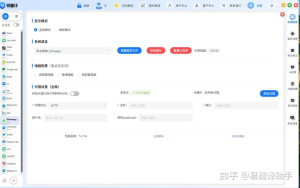
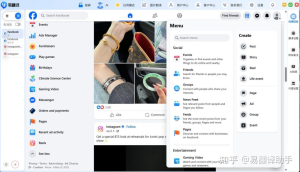
用“易翻译”写邮件其实很简单:选择目标语言,输入或粘贴中文草稿,或用语音说出要点;再用智能翻译校对语言风格与礼貌用语,必要时调整专业术语与格式,最后复制到邮箱或一键发送。它还能根据不同场景提供正式或口语化版本,检查语法与措辞,保留行业术语,支持多轮修改,确保你发出去的邮件既准确又有礼貌。真的
先说结论(让你马上能动手)
一句话:把你想说的内容输入易翻译,按场景选择“邮件/商务/日常”等风格,检查翻译建议、语气和格式,然后复制到邮箱或用分享功能发送。下面我慢慢把每一步拆开,说清楚为什么这么做,顺便给点小技巧,像在跟你面对面讲一样。
为什么用易翻译写邮件更省心?(先理解原理)
用费曼方法解释就是,把复杂的“写邮件”和“翻译”拆成三步:想要表达的内容、目标语言的合适表达、以及格式与礼貌细节。易翻译把这三件事集合起来,用机器学习和规则判断帮你处理细节,你的任务就是把意思讲清楚并做最后校对。
三部分职责分工
- 你:负责内容要点、背景信息、收件人身份(上司/客户/朋友)和附件说明。
- 易翻译:负责把你的中文(或其他输入)变成目标语言的自然句子、调整语气、处理礼貌用语并给出多种风格选择。
- 你再一次确认:检查专业术语、敏感数据、格式(主题、称呼、段落、签名)以及附件是否正确。
实际操作步骤(一步步来)
下面给你一个明确的流程,跟着做就行,像照着食谱炒菜。
准备阶段:明确邮件目标
- 确定邮件目的(问询、报价、催促、道歉、介绍等)。
- 明确收件人身份(同事/客户/陌生人/上级),这决定语气和称呼。
- 列出关键要点:要说什么、需要附件/截止时间、希望对方做什么。
在易翻译中输入内容(四种方式)
- 手动输入或粘贴草稿(适合已经有初稿的人)。
- 语音输入:说出要点,适合思路口述快速成稿。
- 拍照取词:把纸质资料或合同拍照,提取关键信息直接加入邮件。
- 双语对话模式:和对方实时确认措辞和礼貌用语,适合多轮沟通。
选择目标语言与风格
选择语言后,注意右侧或下拉菜单里通常有风格选项:正式、半正式、口语化、商业、学术等。选对风格能避免礼貌失误或显得太僵硬。
让易翻译生成初稿并逐句校对
- 生成后逐段阅读,确认信息准确无误。
- 注意专业术语是否被替换或误译,必要时把原词设置为“不翻译”或手动修改。
- 用“同义替换”或“更礼貌/更直接”的按钮调整语气。
格式细节:主题、称呼、正文、结尾与签名
邮件好像一张名片,格式不对即使内容好也会失分。易翻译能帮你生成恰当的称呼和结尾句,但最好自己确认企业文化和个人习惯。
主题行(Subject)
- 简洁明确,包含关键字(如项目名、截止日期、动作词)。
- 例如:Project X — Request for Budget Approval / 项目X — 预算审批请求
称呼与第一段
对于陌生人或客户,使用正式称呼(Dear Mr./Ms. / 尊敬的XXX);对于熟人,用更轻松的开头。第一段用一句话交代邮件目的,易翻译会给出建议句式,挑最合适的一句。
正文段落结构
- 短段落,每段一句核心信息,再补充一两句说明。
- 用序号或项目符号列出复杂信息,清晰易读。
结尾与签名
结尾句要明确你期待的下一步(例如“请在周五前确认”),签名需包含姓名、职位、公司和联系方式。易翻译可以按目标语言格式自动生成签名样式(例如英文邮件加上名片式排列)。
场景化示例(帮你看懂到底长什么样)
举例总是有用的,下面用两个常见场景来展示“输入—生成—校对”的过程,帮你把抽象变具体。
示例一:给海外客户发送报价(正式)
中文要点:我们有xxx方案,价格为xxx,若需调整可以讨论,期待三月一日前回复。
易翻译给出的英文主题与第一段通常类似:
- Subject: Proposal for [Service] — Price and Next Steps
- Opening: Dear Mr. Smith, Thank you for your interest in our [service]. Please find our proposal attached, with pricing and terms outlined below.
你要检查的点:价格数字格式(逗号与小数点)、货币单位、附件是否标注清楚、以及是否有法律/税务相关句子需要法律审阅。
示例二:给同事催进度(半正式)
中文要点:请尽快提交报告,最好周三前,若有问题联系我。
易翻译生成的句子会更口语化:“Hi Li, could you please send the report by Wednesday? Let me know if you need any help.” 你可以选择更礼貌或更直接的版本。
表格对比:四种输入模式优劣
| 输入方式 | 适用场景 | 优点 | 注意点 |
| 手动输入 | 已有草稿或正式文本 | 最可控、便于逐句修改 | 需要打字时间,容易忽略口语表达 |
| 语音输入 | 快速记录要点、头脑风暴 | 速度快、自然表达 | 口误或语速快时识别错误 |
| 拍照取词 | 纸质合同或手写笔记 | 方便提取关键数据、省去人工抄写 | 拍摄清晰度影响识别率,专业术语可能错误 |
| 双语对话 | 需要多轮确认的邮件内容 | 模拟对话更接近实际沟通语气 | 可能需要多次修改以达成精确表述 |
校对与润色的实战技巧(别忽视这些小事)
- 文化差异:不同国家对称呼、礼貌用语和委婉表达的接受度不同。遇敏感议题,先用保守措辞。
- 专业术语:对方若是行业内人士,保留术语更专业;对非专业收件人,考虑加括号解释。
- 数字与单位:英文邮件常用千分位逗号与小数点,金额前加货币符号或全写货币名称。
- 多轮确认:生成后多读两遍,或用语音朗读检查句子是否顺口。
常见问题与应对(像朋友那样提醒你)
- 机器翻译太生硬? 用“更自然”或“更正式”选项,或者把部分句子改写成短句再翻译。
- 专业词被翻错? 把该词设为“专有名词”或在原文后加括号说明英文原文。
- 对方回复语气不合适? 保存对话记录,学习对方常用表达,下次用相似语气回复。
额外小工具和功能(别忘了看一眼)
- 模板库:常用邮件模板能省下大量重复劳动。
- 术语记忆:频繁使用的专有名词可以加入词库,避免每次都修正。
- 历史版本:对比不同翻译版本,挑最契合语境的一版。
举个完整的实操流程示范(边做边学)
好,我假设你要给国际客户发报价邮件,来个简短清单:
- 打开易翻译 → 选择“写邮件/商务”模板。
- 在输入框粘贴中文草稿或用语音快速录入要点。
- 选择目标语言(例如英文),选择“正式”风格。
- 查看生成内容:检查主题、称呼、第一段目的句、价格表描述与附件说明。
- 调整专业术语、数字格式;如果需要,把合同条款短语标注成“不翻译”。
- 使用“同义替换”让语气更礼貌或更直接,直到满意。
- 复制到你的邮箱,或使用分享功能一键发送,最后保存该模板以便下次快速调用。
嗯,写到这里有点像边想边整理给你看,实际用起来会越来越顺手。试着把第一封邮件当作小练习,把常用句子保存为模板,下次就省很多事了。好啦,就这样,你可以开始写邮件了。