在易翻译里实现拍照并加入语音识别,先打开“拍照翻译”功能并授予相机与麦克风权限,选择“自动检测”或手动指定识别语言,下载需要的离线识别包(若无网络或想省流量),开启文字增强/连拍或实时识别选项,设定目标语言与语音播报风格,必要时调整识别灵敏度与语言优先级,保存设置后即可用拍照识别文字并同步生成语音。
先弄清楚:拍照识别和语音识别到底是什么?
简单来说,拍照识别(OCR)就是把图片里的文字“读出来”;语音识别/语音合成则是把文字变成声音或把说话转成文字。把两者合在一起,你就能用相机拍下文本,软件识别出文字并自动读出来,或把识别结果翻译后以语音播放。想象一下,你在街头拍一张菜单,手机不仅把汉字识别出来,还能立刻用英文念出来——这就是拍照+语音识别的效果。
准备工作:你需要做哪些设置(一步步来)
下面我把步骤拆得很细,你照着做,边做边理解为什么要这么设置会更稳妥:
1. 更新与安装
- 确保易翻译已更新到最新版本:新版本常带模型优化与新语言支持。
- 手机系统也建议更新,特别是相机与音频权限管理在新系统上更稳定。
2. 授权权限(关键一步)
- 相机权限:用于拍照和实时取词,没有会弹权限请求;若误拒绝,需在系统设置里手动开启。
- 麦克风权限:如果你希望在拍照同时进行语音翻译或录音识别,必须允许。
- 存储/文件权限:保存拍照翻译结果或导出录音时需要。
3. 选择识别语言与模式
- 自动检测:适合不确定原文语言的场景,软件会尝试识别文字并判断语言。
- 手动指定语言:在混合文字或识别不准时更可靠。
- 开启“文字增强”或“连拍模式”提高模糊/低光环境的识别率。
4. 离线包与在线模式的选择
如果你常在无网络环境使用,记得下载对应语言的离线识别包;在线模式通常比较准确且支持更多语言,但需要网络。
| 模式 | 优点 | 缺点 |
| 在线识别 | 高准确率、支持更多语言和复杂排版 | 依赖网络、延迟受网速影响 |
| 离线识别 | 无网络也能用、反应更快、节省流量 | 需提前下载包、对复杂版面识别稍弱 |
具体操作流程(一步一步做)
- 打开应用 -> 点击“拍照翻译”。
- 首次使用会出现权限弹窗,允许相机和麦克风(如果想语音功能同步开启)。
- 在界面上选择“源语言”(可选“自动检测”)和“目标语言”。
- 若计划离线使用,点击“语言包”或“下载离线包”,选择需要的语言并下载。
- 回到拍照页面,对准文字拍照或使用实时取词(悬浮框/框选),确认识别结果。
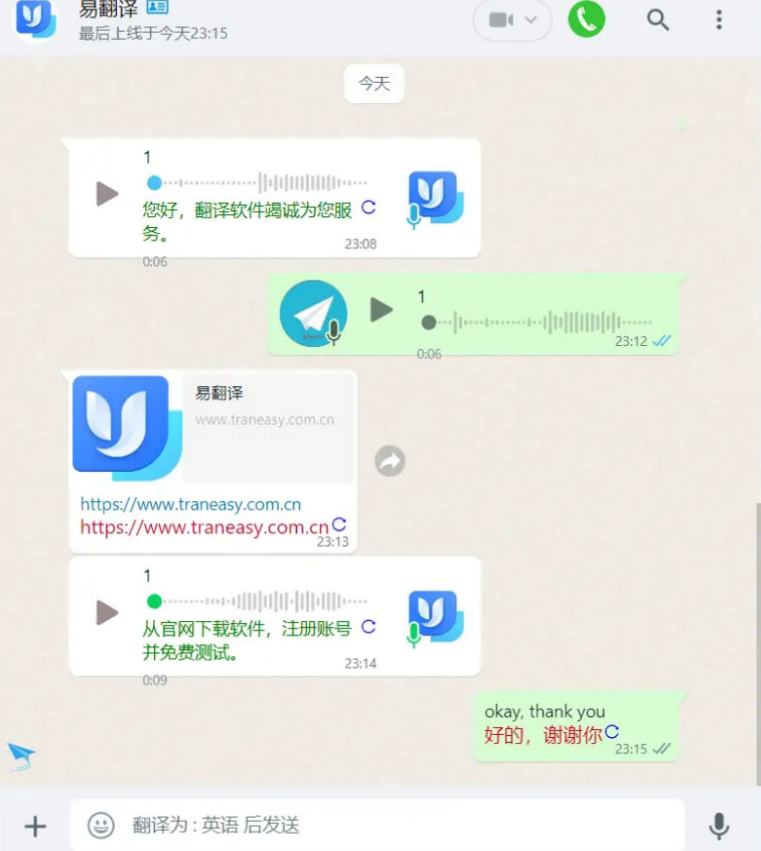
- 选择“语音播放”或“阅读翻译”按钮,软件会把识别或翻译结果以语音播放出来。
- 需要保存时,点“保存”或“导出”,可以把文本或音频文件保存到本地。
关于连续识别与实时监测
部分版本支持实时连拍识别(类似扫描仪),这在浏览菜单、说明书或路牌时很方便。开启后,软件不断采集画面并自动识别新文本,你可以同时听到语音播报或看到翻译结果更新。
为什么有时候识别不准?如何改善识别率
先解释原因:OCR和语音模块都是“概率模型”,它们依赖清晰的输入和训练数据。模糊、反光、特殊字体或竖排文字会让模型判断更困难。
- 光线问题:尽量保证光线均匀,避免强烈背光或反光。
- 对焦:等相机对焦成功再拍,或用连拍/扫描模式。
- 文字方向:竖排或旋转的文字,启用“旋转识别”或手动旋转图片再识别。
- 复杂版面:表格、图文混排时先裁剪出单一文本区域再识别。
- 多语言混合:手动指定主要语言或分段识别,避免自动检测混淆。
语音设置与播报优化
语音输出不仅是把文字“念出来”,还关涉语速、音色和发音准确度。设置里通常可以:
- 选择语音类型(男/女/中性),
- 调整语速与音量,
- 选择是否在翻译后自动播放,或仅显示文字。
对专业名词或人名发音不准时,可手动编辑识别文本再播放,减少尴尬。
常见故障与快速排查(像检车一样排)
- 拍照后无识别结果:检查相机权限、镜头遮挡,或把拍的图片保存再从相册导入识别。
- 语音不播放:确认麦克风权限与媒体音量,检查是否选了静音或禁播模式。
- 自动检测识别错语种:手动指定源语言,或分段识别。
- 离线包下载失败:检查存储空间与网络连接,尝试切换到稳定Wi‑Fi。
- 识别速度慢:关闭高分辨率或连拍模式,或使用离线包以减少网络延迟。
隐私与安全(别跳过这一点)
当你拍照或录音时,注意是否包含敏感信息。一般建议:
- 在公众场合避免拍摄身份证、银行卡等敏感数据,必要时遮蔽部分信息。
- 使用离线模式处理私人材料,避免上传到云端。
- 查阅易翻译的隐私政策,确认数据上传、存储和清除的规则。
实用场景举例(带点实操感)
- 旅游:拍照翻译路牌、菜单并即时听翻译,省掉查字典的尴尬。
- 学习:拍教科书页,识别后导出文本做笔记,语音朗读帮助记忆。
- 工作:拍合同或说明书,离线识别后快速分享翻译给同事。
- 日常:拍快递单号或商品说明,语音播报方便在手不便时听结果。
小技巧与提升体验的细节
- 提前下载常用语言的离线包,出门省心。
- 把常用配对语言设为快捷键,拍照后一步切换即可听翻译。
- 保存常见短语库,遇到特定领域术语可以快速替换提高准确度。
- 使用连拍+自动裁剪能加速批量识别(比如整页文档)。
结尾前的速查清单(走之前对照一下)
- 相机和麦克风权限是否开启?
- 源语言是否选择合适(自动检测或手动)?
- 离线包是否已下载(需要时)?
- 语音播报、语速、音色是否按需调整?
- 是否保存或导出识别结果以备后用?
如果你按上面流程来设置,绝大多数场景都能顺利实现拍照+语音识别。用几次就会摸清哪些场景用自动检测更稳,哪些场景该手动指定语言。说实话,偶尔还是会碰到识别瑕疵,那时候调整一下光线、重拍或编辑识别文本就能解决,这工具就是这样——方便但需要一点实践感。祝你用得顺手,遇到具体卡住的地方再问,我可以针对机型或截图给你更精准的建议。