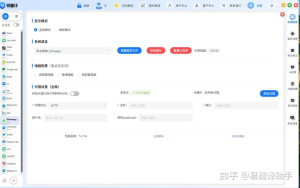
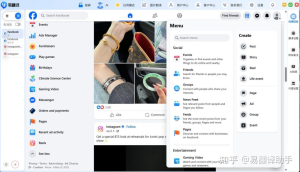
在易翻译的对话模式里,切换语种一般在对话界面的左右两侧或顶部完成:点按显示的语言名称或国旗,从弹出的语言列表中选择新语种,或者点中间的“互换/交换”箭头按钮直接把双方语种调换;改好后翻译会立刻生效。若要离线使用或避免识别错误,可在设置下载离线语种包并授权麦克风与网络权限。

先弄清楚:对话模式里的语种究竟怎么工作
说得直白一点,对话翻译其实就是把两端的“输入语言”分别设置好,然后软件负责听(或读)并把内容翻成对方能懂的语言。要切换语种,就是告诉软件把左边/右边的输入改成A或B。
基本概念(用最简单的比喻解释)
- 左侧/甲方语言:甲方说话,软件把甲方的话翻成乙方的语言。
- 右侧/乙方语言:乙方说话,软件把乙方的话翻成甲方的语言。
- 互换按钮:像把两个人的名字互换,原来左边的变右边,右边的变左边。
- 自动检测:软件自动判断说的是哪种语言并翻译(不总是完美,口音或短句时尤其要注意)。
最常见的切换步骤(一步步做)
下面是最常见、也最稳妥的操作流程,按这个顺序来,基本上能解决90%以上的切换需要:
- 打开易翻译并进入“对话”或“双语对话”模式。
- 在对话界面找到两侧或顶部显示的语言项,通常会标注语言名称或国旗图标(比如“中文”“English”)。
- 点按你要修改的一侧语言,会弹出一个语言选择列表或搜索框;在列表中选择新的语种。
- 如果想把两边交换,直接点中间的“互换/交换”按钮(常见是两个相对的箭头)。
- 确认后开始说话,观察文字/语音翻译是否按新语种工作。
细节:点哪儿、怎么选更快
- 如果列表过长,可以在弹出的搜索框里输入语言名(例如输入“法”马上出现“法语”)。
- 部分版本支持按住某一侧的语言进行“锁定”,避免被自动检测覆盖;这在多人说话或噪音环境很有用。
- 当你只想临时切换一侧,记得说完再切回原来的默认设置,避免下次忘记造成尴尬。
表格:界面常见图标与含义
| 图标/文字 | 常见含义 | 操作建议 |
| 国旗或语言名 | 当前设置的输入/输出语种 | 点按可切换或选择新的语种 |
| 双箭头(互换) | 交换左右两侧语种 | 用于快速互换双方角色 |
| 麦克风图标 | 开始语音识别/说话翻译 | 长按或点按开始录音;部分版本长按可切换语种 |
| 自动检测(Auto) | 自动识别说话语言并翻译 | 嘈杂或方言环境建议关闭,改为手动选择 |
进阶设定:自动检测、单侧锁定与离线包
理解这些进阶选项能让切换语种更可靠:
- 自动检测:方便但不总是准确,遇到混合语言或口音时可能识别错;想要稳定可关闭它,改为手动挑选语种。
- 单侧锁定:把某一侧固定为特定语种,防止系统把另一侧的语言误判到这一侧。
- 离线语种包:如果在无网络或有限流量的旅行场景,提前在“设置→离线语音包”里下载目标语种包,翻译速度更快且更稳定。
实战演练:两个示例让你更快上手
场景一:机场遇到英语乘客
- 进入对话模式 → 左侧设为“中文”,右侧设为“English”。
- 如要互换身份(你需要说英语),点中间互换按钮,或直接把左侧改为English。
- 说话时注意语速和停顿,系统会把口语转成对方语言并播报/显示。
场景二:想让系统自动识别语言,但又怕出错
- 启用“自动检测”,但对重要信息(签证、合同等)建议手动切换并把一侧锁定,确保翻译精确。
- 在不确定时,把对方先说一小句并观察翻译结果,再决定是否保持自动检测。
常见问题与排查小技巧
- 切换后没反应:确认是否在对话模式下,有些界面(如文本翻译)不适用对话设置。
- 想选的语种不在列表:检查应用是否需要更新,或在设置里下载更多语言包。
- 语音识别总错:把自动检测关掉,手动选定输入语言;或者在安静环境下再试。
- 离线无法翻译:确认离线包已下载并安装;部分复杂表达或语种需要在线服务。
- 权限问题:在系统设置里确认易翻译已被授权麦克风和网络访问。
小贴士:让切换更顺手的习惯
- 出门前把常用的两个语种放在最近位置(有些应用会记忆最近使用的语言)。
- 在重要场合先用几句试音,确认翻译质量再进入正式对话。
- 旅行前下载离线包;商务交流前把术语加入词库或使用词典校正翻译结果。
- 遇到方言或专业术语,把句子简化再说,翻译更稳妥。
一句话原理回顾(费曼式总结)
实质上,切换语种就是告诉程序“这一侧听中文/那一侧听英语”,你通过点按语言、互换按钮或设置锁定的方式来告诉它;设置对了,软件就把讲话的声音/文字转换成对方看得懂的语言。
好了,就像平常跟朋友边说边改计划一样,切换语言其实也没有那么难。下次在地铁口、餐馆或商务会议里需要临时换语种,把上面那套步骤往脑子里一记就行了——先选语言、确认互换(或锁定)、说话看效果,遇到问题就检查离线包和权限,必要时手动干预识别。生活里总会有点小插曲,按着这个流程操作,绝大多数情况下都能顺利沟通。