把多个文件一起处理,通常有三种路径:应用内批量导入并设置统一译向与选项、把文件打包为压缩包上传或通过桌面/网页版拖拽批量处理,或者借助分割合并与批量脚本先行预处理再导入。选择取决于文件类型、是否需OCR、保持格式和翻译质量要求。也可以通过API或导出译文合并来实现更复杂的工作流,流程可视化管理,节省时间。
先弄清楚:易翻译能不能直接一次处理所有文件
老实说,第一步不是马上去翻译,而是确认工具自己的能力。就像做饭前先看厨房里有啥——锅够不够、调料齐不齐。你需要知道几件事:
- 是否支持批量导入/批量翻译:有些版本或平台(手机App、网页版、桌面客户端)功能会不同。
- 支持的文件类型:文本(.txt)、Word(.doc/.docx)、PPT(.ppt/.pptx)、PDF、图片(jpg/png)、Excel等,尤其要注意PDF是可选文字层还是扫描图像(需OCR)。
- 单次上传/翻译的大小和数量限制:是否有限制单文件大小、每日字符数、并发任务数。
- 是否保留原格式:有的翻译只输出纯文本,有的能保留布局、表格和样式。
- 是否提供API或桌面批处理:如果你要把流程自动化,这一点很关键。
如何快速确认这些信息
- 打开易翻译的“帮助”或“设置”页面,查看“支持格式/批量翻译/API”条目。
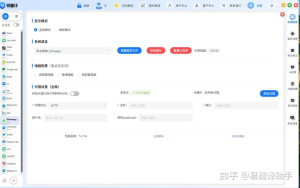
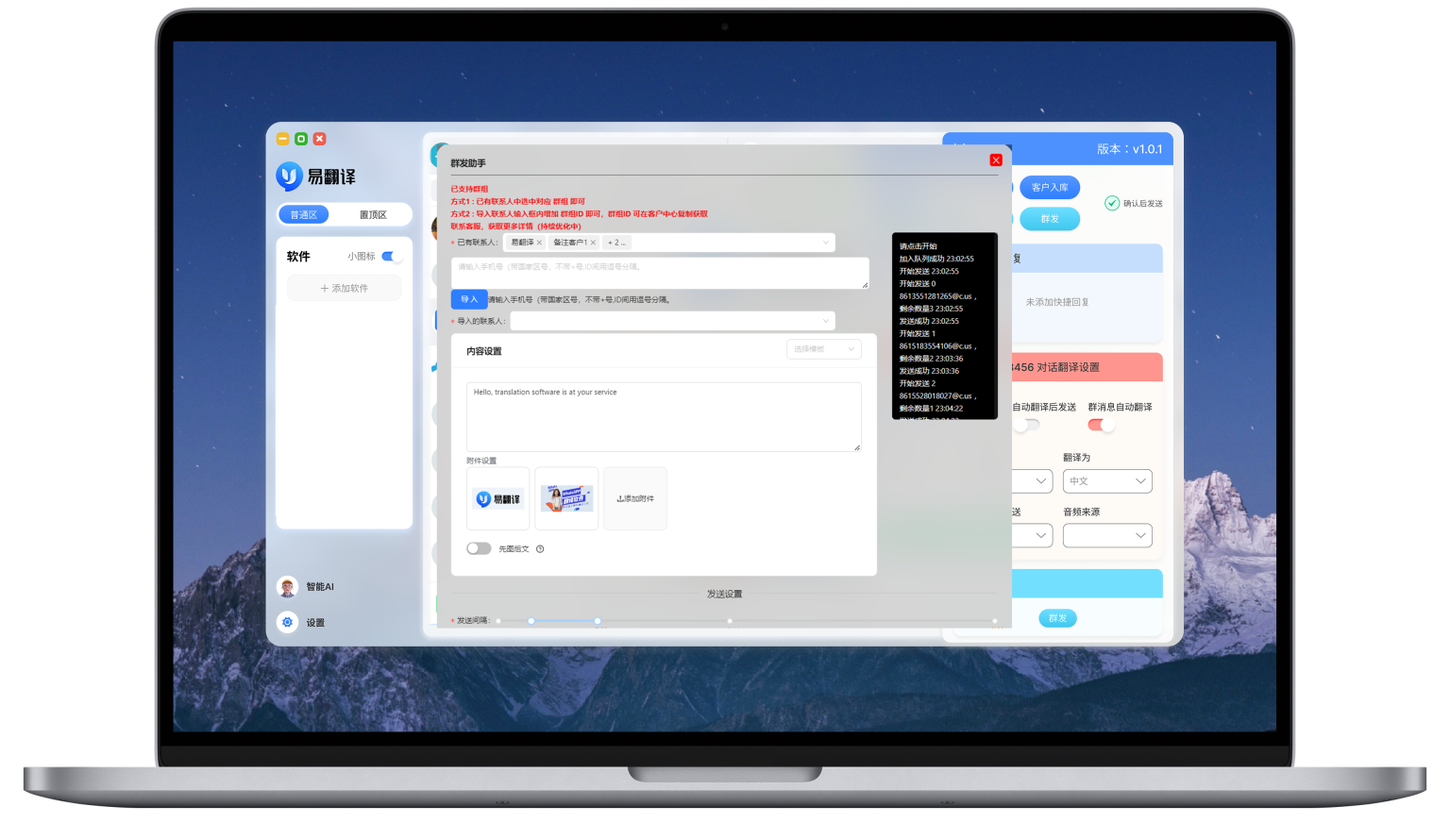
- 在App里找“批量上传”或“新建任务→批量”之类的入口。
- 如果不确定,做一个小规模测试:准备几个不同格式的样本文件,尝试一次导入并观察结果。
三种主流的多文件处理路径(适用于大多数翻译工具)
把复杂问题拆成小块讲,用费曼的方法就是问“为什么”和“怎么做”。下面把常见做法逐个解释,给出步骤和注意点。
方式一:应用内批量导入(最直接)
场景:易翻译本身支持选中多个文件或文件夹上传并统一翻译。
- 步骤:打开批量导入→选择多个文件→设定源语言和目标语言→选择是否保留格式(或启用OCR)→开始翻译→等待完成并批量导出或打包下载。
- 优点:省事、流程集中、易管理任务状态。
- 缺点:受单次任务大小和数量限制;遇到混合类型(文本+图片)时需要分组处理。
方式二:打包上传或桌面/网页版拖拽(适合大量文件)
场景:你有上百个文档,想一次性提交但不想逐个点。
- 步骤:把文件放入同一文件夹(按项目、语言或类型分子文件夹以便管理)→压缩为.zip/.rar(如果应用支持压缩包上传)→上传压缩包或在桌面客户端拖拽整个文件夹→设定统一选项→提交。
- 优点:上传更快(单次操作),便于备份;移动设备也常用拖拽上传。
- 注意:上传压缩包后,有些系统会把压缩包原样保存而不拆包,需要先确认是否自动解压处理。
方式三:预处理 + 分批导入(最灵活,也最可靠)
场景:文件种类多、含扫描件、或需要复杂规则(保留术语、一致性检查)。
- 步骤:
- 分类:把可直接翻译的文档、需要OCR的图片/PDF、需要表格保留的Excel分开放置。
- 预处理:对扫描PDF先用专门OCR工具生成可编辑文本或.docx;对复杂PPT先导出图片做OCR或分割幻灯片;对超大的文件分割成若干小文件。
- 批量上传至易翻译(按类别分批)→翻译→导出→必要时合并翻译结果回原格式。
- 优点:对质量有更多控制,方便与翻译记忆库、术语库配合。
- 缺点:操作步骤多,需要一些工具和技术(比如批量重命名、脚本处理)。
实操示例(按常见场景给出具体操作)
例1:一堆Word文档,要保留原格式
方法建议:优先尝试应用内批量导入或压缩包方式;确认输出支持.docx保格式。若不支持,就先导出为.docx并记录样式,再在翻译后用批量合并工具把译文替回原文件。
例2:扫描的合同/发票(PDF图片)
方法建议:先用质量好的OCR(例如ABBYY、谷歌文档OCR等)把文本抽取出来,检查识别错误,保存为.docx或可编辑PDF,再导入易翻译。直接在没有OCR能力的翻译工具里处理,质量和格式可能都做不来。
例3:混合文件(PPT、图像、Excel)一起提交
把同类文件分批上传;PPT要注意文字在图片上的情况(需先提取);Excel如果有公式/单元格格式,要确认是否只翻译内容还是要保留表格结构。
| 文件类型 | 推荐处理方式 | 注意事项 |
| Word (.doc/.docx) | 直接批量导入;保留格式导出 | 检查样式与页眉页脚 |
| PDF(可选文字层) | 直接导入或转换为.docx再处理 | 检查页码和表格识别 |
| PDF(扫描图像) | 先OCR再翻译 | OCR错误需人工校对 |
| 图片(jpg/png) | 启用OCR或手动提取文字 | 复杂版式识别率低 |
| Excel (.xlsx) | 按工作表/列导出文本或用支持表格的翻译导入 | 注意公式和数据格式 |
导出、合并与质量控制
翻译完成后,你可能要把译文合并回原文件或统一导出。常见做法:
- 分别导出译文文件→用脚本或工具(比如批量替换、合并PDF)把译文合并。
- 导出为zip包,便于一次性下载和归档。
- 使用翻译记忆库(TM)和术语库(Glossary),保证术语一致性。
- 安排人工校对(PE)或使用自动QA工具检查数字、日期、专有名词。
提高效率的小技巧(实用而不花哨)
- 先分组后处理:按语言、文件类型、是否需OCR分类,能避免重复操作。
- 模板与命名规范:给文件统一命名格式(项目_章节_语言_v1),导出合并更省心。
- 用术语表先行:把常用术语导入工具,减少后期校对。
- 并行化上传/下载:如果工具支持并发任务,合理分配可以大幅缩短总时间。
- 别把所有文件一次丢进去试探,先做小样本验证设置;这一步可以省下很多返工。
常见问题与排查思路(遇到卡顿、失败别慌)
- 上传失败:检查网络、单文件大小限制、压缩包是否损坏。
- 格式丢失:确认导入/导出是否支持保留样式,必要时用.docx中转。
- OCR识别差:提高扫描分辨率、选择更强的OCR引擎或人工校对。
- 翻译不一致:使用TM和术语库、启用上下文翻译功能或人工审核。
- 隐私问题:确认数据是否存储在云端、是否加密、是否有删除机制。
隐私与合规小提醒
处理合同、个人信息或敏感资料时,优先选择本地处理或签署保密协议的平台。如果易翻译提供本地客户端或私有云部署,那通常更安全;否则,尽量在上传前脱敏或分批处理敏感内容。
如果易翻译不支持你想要的批量处理怎么办?
别急,解决方案很多,按轻到重排序:
- 把文件分批手动上传(虽然繁琐,但兼容性最好)。
- 用第三方工具先做预处理(批量OCR、批量转.docx、批量命名),然后再导入。
- 借助通用CAT工具(如OmegaT、memoQ等)管理翻译记忆和批量导入导出,再把最终结果回填回易翻译或直接交付。
- 如果你有开发能力或团队,使用易翻译的API(如果有)或其他翻译API写脚本自动化整个流程,这往往是企业级解决方案。
说到这里,可能信息有点多——其实把问题拆成“能不能批量上传”“能不能保格式”“需不需要先OCR”这三问来回答,就能决定走哪条路。你要是愿意,可以把你手头的文件类型、数量和期望结果告诉我,我可以帮你把流程列成一步步的操作清单,甚至写个简单的脚本样例,省得你按键盘按到眼花。