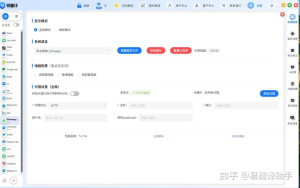
批量翻译易翻译里的聊天记录,常见做法是把聊天导出成结构化文本(如TXT、CSV或JSON),清洗并按行或按条拆分,然后通过易翻译的批量翻译功能或借助脚本/桌面工具导入翻译,必要时保留时间戳和发言人信息以便校对;如果聊天是图片或截图,则先用OCR提取文本再进行上述流程,整套流程可半自动化节省大量时间哦

先把事情讲清楚:为什么需要批量翻译聊天记录
你可能有一堆聊天记录需要翻译:工作项目讨论、跨国团队的历史记录、客户支持对话、出国旅行的聊天备份。手动逐条翻译太慢,于是批量翻译就成了正经需求。下面我按从简单到进阶的思路,把全流程拆成能直接上手的步骤。
总体思路(用费曼法一步步分解)
- 把聊天变成“机器能懂”的文本:导出或用OCR把对话存为TXT/CSV/JSON。
- 清洗与分段:把每条消息单独成行,保留发言人和时间(如需要)。
- 选择翻译入口:直接使用易翻译的“批量翻译”功能(若有),或利用桌面工具、API、脚本调用批量接口。
- 翻译后校对与导出:核对术语、对照原文,导出双语对照或合并回原聊天格式。
方法一:如果易翻译自带“批量导入/翻译”功能(最省事)
先确认版本:手机App、桌面版或企业版可能提供不同功能。若App界面有“导入文件”或“批量翻译”选项,基本流程是:
- 在聊天界面选择“导出/备份”——导出为TXT/CSV/JSON。
- 打开易翻译的批量翻译入口,上传文件。
- 设定源语言和目标语言、是否保留时间/发言人。
- 开始翻译,等待处理完毕后下载或查看对照结果。
好处是流程简短,UI能帮你处理编码和简单分段。但很多时候App没有这功能,那就用下面更通用的方法。
方法二:通用路径——导出 + 清洗 + 导入第三方或易翻译桌面
步骤详解
- 导出聊天记录
常见App(微信、WhatsApp等)都支持聊天导出或聊天备份到本地。导出时优先选择结构化格式(CSV/JSON),若只能导出文本,后面需要手动或用脚本拆分。
- 清洗并按行拆分
目标是把每条消息做成一行或一条记录,字段建议包含:时间、发言人、原文(message)。格式示例见下表。
time speaker source_text 2025-03-01 09:12 张三 早上好,今天开会吗? - 选择导入方式
如果易翻译桌面端支持CSV导入,直接上传;如果没有,可以用易翻译开放的API(若提供)或把文本分批复制到App的批量翻译界面。
- 翻译与校对
翻译后把译文放回CSV的target_text字段,或生成对照文件方便校对。
方法三:聊天是图片或截图怎么办(OCR + 翻译)
很多时候聊天是截图保存的,这时必须先做OCR(文字识别)。流程是:用OCR工具提取文本 → 整理成结构化记录 → 走上面的翻译流程。OCR要注意识别发言人和时间的文本格式,若OCR结果把说话人粘一起,需要用规则分割。
进阶:用脚本批量调用翻译接口(适合技术用户)
如果你熟悉Python,可以把整个流程自动化:读取CSV → 调用翻译接口 → 写回CSV。下面是思路与伪代码(可根据易翻译API改写)。
- 步骤:读取CSV → 对每条消息调用批量或单条翻译接口 → 把译文写入新列 → 导出。
- 注意:控制并发与速率限制,避免被封或超额计费;对长文本要做长度裁切或分块。
伪代码思路(非正式API调用示例,需替换为真实接口参数):
读取CSV -> for row in rows: call translate_api(row[‘source_text’]) -> save to row[‘target_text’] -> 每N条休眠
表格:典型CSV字段说明
| 字段名 | 含义 |
| time | 消息时间戳,便于还原顺序与上下文 |
| speaker | 发言人,便于区分多方对话 |
| source_text | 原文消息 |
| target_text | 译文(翻译后填入) |
| note | 备注,如有不确定术语或需人工审核 |
质量控制与校对建议
- 术语表先制订:把专有名词、项目名放入术语表,优先替换或在翻译记忆中锁定。
- 保持上下文:聊天常有省略句或上下文依赖,分条翻译可能丢失语境。遇到关联性强的对话,合并为一条再翻译。
- 保留原文索引:输出双语对照表更方便人工校对。
- 小批量先试验:先翻译50-200条,检查质量和格式,再放大全量处理。
隐私与合规问题要注意
聊天记录通常含敏感信息。批量翻译前要考虑:
- 是否得到当事人同意;
- 翻译服务是否会保存或学习你的数据;
- 是否需要在本地离线方式处理(如企业版或本地部署的翻译工具);
- 传输时使用加密(HTTPS)和对导出文件加密存储。
常见问题与排查(像在现场调试那样想问题)
- 翻译结果顺序错乱:检查CSV的行顺和时间戳字段,导入时保持原有编码和排序。
- 换行和表情导致字段错位:导出时选用CSV并用引号包裹文本,或先把换行替换为特殊标记再翻译后恢复。
- API速率限制或费用高:采用批量接口、控制并发、并考虑分批执行在低峰期发起。
- OCR识别错误多:提高图片质量、使用针对聊天截图的OCR模型或手动校对关键段落。
真实场景的示例流程(一步步来了)
假设你有1万条英文-中文聊天记录,目标是把英文翻成中文并保留时间与发言人:
- 1) 从聊天App导出CSV(或导出TXT并写脚本转换为CSV)。
- 2) 写小脚本把每条消息拆开,确保CSV每行只含一条消息并有time/speaker/source_text。
- 3) 先抽样200条测试翻译,确认译文风格和专有名词处理方式。
- 4) 根据测试结果准备术语表并在脚本中加入替换规则或在翻译API请求中传入术语优先级。
- 5) 批量调用翻译接口,分批(比如每批500条)提交并在每批之间休眠以防速率限制。
- 6) 翻译完成后导出双语CSV,人工复核高优先级对话,最后合并回原聊天格式或生成对照文件存档。
节省时间的小技巧(些微生活气息)
- 把常见短语做成替换字典,翻译前替换能提升一致性。
- 用正则把时间戳和发言人自动提取,省去手工整理的枯燥。
- 对话中反复出现的问答块可以只翻译一次,复用译文。
- 把复杂句合并或拆分成短句,机器翻译往往对短句更准确。
如果没有技术背景,最简单的两招
- 招1:找支持导入CSV/TXT的桌面翻译工具,把导出的聊天文件直接拖进去翻译;
- 招2:把聊天导出为小文件(每个文件几百到一千条),在手机端把文本复制粘贴到易翻译的批量或长文本翻译栏,逐个处理并下载结果。
最后一点:别忘了做备份
在任何处理之前,先把原始聊天备份好——多个备份位置。操作的时候建立版本号(如v1_clean.csv、v2_translated.csv),这样出问题可以回退,不会把原始数据弄丢了。
写到这里我又想到,很多人担心操作繁琐,其实一套半自动化流程搭好后,重复使用就很省事:导出——清洗——翻译——校对,多少次重复后你就会把它做成一个可复制的惯例,既省时间又省心。