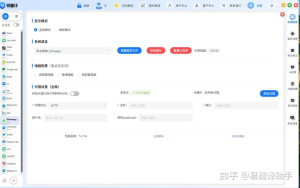
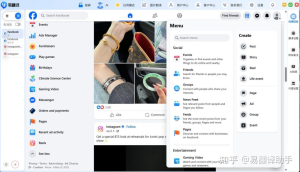
直接装“易翻译”划词功能,先在应用商店下载并升级到最新版,打开应用后按“设置→划词翻译”开启权限(无障碍/悬浮窗/剪贴板),并在浏览器或输入法中启用相应扩展或键盘。若用电脑,可以安装浏览器扩展或系统词典插件;若无效,检查更新与权限设置。重启设备后再试,通常可解决问题。
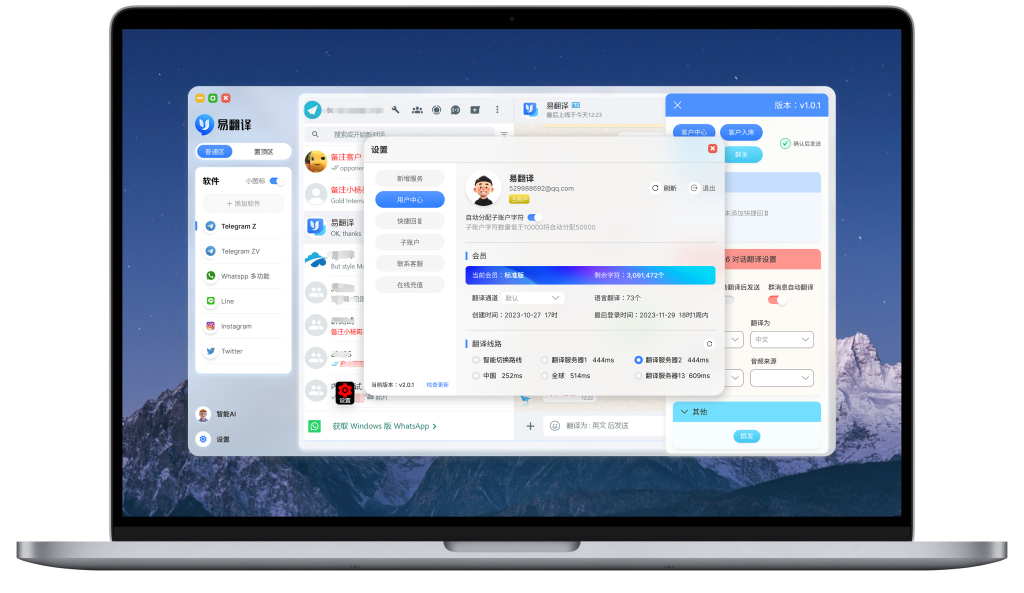
先把概念讲清楚:什么是划词翻译?
划词翻译,就是在任何界面选中文本后,应用自动弹出翻译结果的功能。它的关键点不是魔法,而是三件事共同工作:选词检测、弹窗/快捷键响应、翻译引擎返回结果。知道这点,就能理解为什么安装和权限设置很重要。
先谈“为什么”——开启划词功能的必要权限
要想划词翻译在各种应用里都能工作,应用需要获得一些系统权限。不同平台权限名称不同,但目的统一:识别你选的词、显示浮窗或扩展面板、读取剪贴板或截取选中文本。下面用表格把常见权限和用途对照一下,方便记住。
| 权限(安卓/Windows/Mac/iOS) | 用途 |
| 无障碍服务 / Accessibility | 检测选中文本、响应系统触摸/长按事件(安卓、部分桌面工具) |
| 悬浮窗 / Overlay | 在当前应用上显示小翻译窗,不需要切换到易翻译界面 |
| 剪贴板访问 | 读取剪贴板内容以捕获复制的文本(通用备选方案) |
| 辅助输入法 / 键盘扩展 | 通过键盘或输入法内置功能实现跨应用快速翻译(iOS/Android) |
| 浏览器扩展权限 | 在网页中直接注入脚本检测选词并显示翻译(桌面端) |
安装与开启:分平台详细步骤(费曼式,拆解成可做的动作)
我把每一步都拆成最小的操作单元,你按着做,不用先理解所有原理,做完就会知道为何这样设置。
一、安卓手机(常见情况)
- 第一步:下载与升级
在应用商店搜索“易翻译”,安装并打开,若已安装请先升级到最新版。新版常修复兼容与权限问题。 - 第二步:打开应用内设置
进入“设置→划词翻译”或类似入口,通常会有引导页面提示需要哪些权限。 - 第三步:开启无障碍服务
点击“开启无障碍”,跳转系统设置,找到易翻译并允许。这个权限能让应用检测选词或模拟复制行为。 - 第四步:允许悬浮窗
返回设置,开启“显示在其他应用上层”或“悬浮窗”权限,用于弹窗显示翻译结果。 - 第五步:允许剪贴板访问(如果需要)
某些手机要明确允许应用读取剪贴板,作为检测选词的备选方式。 - 第六步:体验与调整
打开任意文章,长按选词或双击选中,看看是否弹出翻译;如果没有,检查是否启用了省电或后台限制。
二、iPhone / iPad(iOS 的特殊性)
iOS 在系统层面对后台行为限制更严格,没有像安卓那样的“无障碍”通用方式,所以主要有三种常见实现:
- 通过键盘扩展:在“设置→通用→键盘→添加键盘”启用易翻译键盘,切换到该键盘即可快速翻译输入框内的内容。
- 通过Safari 扩展/网页扩展:在 Safari 中安装或启用易翻译的扩展(iOS 15+ 支持),选词后扩展可以显示翻译面板。
- 通过分享表单(Share Sheet):选中文本→分享→选择易翻译,进行翻译(不是无缝弹窗,但稳定)。
小贴士:iOS 上若要更接近“划词即译”体验,优先看键盘扩展与 Safari 扩展,系统限制是主要瓶颈。
三、Windows / Mac 桌面
- 桌面版客户端:下载并安装易翻译桌面版(通常官网或应用商店),登录账号。
- 系统权限
Mac 可能需要在“系统偏好设置→安全与隐私”中允许“辅助功能”或“屏幕录制”(用来识别选区),Windows 可能要求防火墙与悬浮窗权限。 - 浏览器扩展
桌面环境最常见的方式是安装浏览器扩展。安装后在扩展管理里启用“在网页中读取选中文本”的权限,之后选词就能弹出翻译气泡。 - 快捷键与设置
在应用设置中设定激活快捷键(例如 Ctrl+Shift+T)或鼠标手势,使得选词后按键即可翻译。
安装后常见的问题与排查顺序(小故障排查清单)
- 没反应?先检查应用是否在后台运行、是否被系统省电策略限制。
- 弹窗没出现?确认悬浮窗权限和辅助权限(安卓)或浏览器扩展是否被禁用(桌面)。
- 选词被识别但翻译为空?检查网络连接、翻译引擎是否需要登录或是否下载了离线包。
- 敏感场景不起作用?某些应用会禁用截图/复制(如部分银行与视频播放器),这属于系统或应用限制,无法绕过。
- 隐私担忧?看下隐私设置与隐私政策,是否能设置仅本地离线翻译或禁止上传剪贴板内容。
对症下药:具体故障与解决办法(几条常见场景)
场景一:选词后没有弹窗
- 检查悬浮窗与无障碍权限是否都打开。
- 在系统设置里排除应用的省电或自启限制。
- 如果是浏览器页面,确认浏览器扩展已启用并拥有相应权限。
场景二:只有复制粘贴能用,划词不触发
- 某些系统或自带输入法会拦截选词事件,尝试临时切换到系统默认输入法或关闭输入法增强功能。
- 打开应用内的“复制识别”模式,让应用通过监听剪贴板来实现翻译(体验略有延迟)。
场景三:翻译质量或速度不满意
- 检查是否选择了合适的引擎(部分应用提供本地引擎、云引擎多选)。
- 网络慢时切换到离线包或使用更快的语言对(部分语种云引擎更快更准确)。
隐私与安全(很多人关心)
一句话先说清:划词翻译需要读取你选的文本或剪贴板内容,但并不意味着会无限制上传或滥用。主流翻译应用会在权限设置或隐私条款里说明数据处理方式。安装时请注意两点:
- 检查应用是否提供“仅本地翻译”或“禁止上传剪贴板”的选项。
- 查看隐私政策里是否说明会把翻译文本用于模型训练或统计,如果不接受可关闭相应选项或联系客服。
贴心小技巧:用得顺手的设置与习惯
- 把常用目标语言放到第一位,减少切换。
- 开启“长句拆分”或“全文翻译”选项,选中长句时得到更连贯的翻译。
- 设置常用快捷键,桌面上用快捷键触发比鼠标更快。
- 如果你常在微信/QQ里翻译,优先检查是否有“聊天内悬浮”兼容提示。
最后的检查清单(快照式)
- 应用已更新到最新版本。
- 需要的系统权限(无障碍、悬浮窗、剪贴板、辅助输入法)已经授予。
- 没有被系统省电或内存清理策略限制自启动。
- 桌面用户已启用浏览器扩展并赋予读取页面权限。
- 若还是不行,重启设备或重装应用通常能解决大多数异常。
常见问答(QA)
问:划词翻译会把我所有复制的内容上传到服务器吗?
答:这取决于应用的设置与隐私政策。很多应用默认会在云端处理翻译以保证质量,但也常提供“本地离线包”或“禁用上传”选项。安装后查看隐私设置,选择符合你需求的模式。
问:为什么有的 App 里划词不起作用?
答:有些应用(金融、视频、某些安全敏感 App)会禁止复制或截屏,系统API也可能不返回选中事件,这种情况下任何第三方翻译工具都难以实现无缝划词,只能靠分享或复制后粘贴到翻译应用。
写在最后(有点边想边写的味道)
说了这么多,关键还是按步骤来:先下载、再授权、然后在设置里打开划词功能,最后测试—如果不行,别急着怀疑世界,检查权限和电源管理,重启后一般能好。顺手把常用语言、快捷键设好,用段时间你就习惯了。好像该停笔了,想到还有人会问离线包怎么找,嗯,那就到设置里找“离线语言”一项,通常能下载。就到这儿,边写边想的感觉你能看见吧?