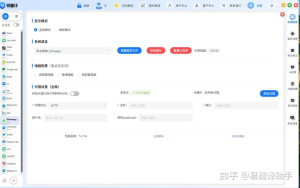
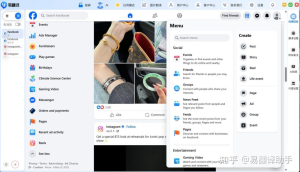
易翻译环安装设置并不复杂:先给设备充满电、长按开机;在手机上安装并打开“易翻译”App,授予蓝牙、位置和麦克风权限;按App提示完成蓝牙配对和固件更新;选择语言对并下载必要离线包,按提示校准麦克风与佩戴位置,最后测试实时互译与通话模式。大多数问题可通过重启设备、重新配对或重装App解决,整个流程通常在十分钟左右就能完成。
先弄清楚这玩意儿是啥(原理和组成)
其实易翻译环就是把麦克风、扬声器、低功耗蓝牙模块和一颗小型智能芯片装进一个方便佩戴的环形设备,通过手机App做“脑”和网络连接做“耳目”。它把语音采集后发送到本地或云端翻译引擎,返回翻译文本/语音,实现实时互译或离线解析功能。了解这些能帮助你在设置时判断哪个环节出问题。
准备工作:你需要的东西
- 易翻译环(带充电盒或Type-C线)
- 智能手机(iOS或Android,推荐最新版系统)
- 易翻译App(从官方渠道下载)
- 稳定的网络(首次配对或固件更新时最好有Wi‑Fi)
- 充电器(请使用原装或5V/1A以上的充电器)
一步一步设置(新手友好)
1. 给设备充电并开机
拿到新机器先不要着急配对,先充电。第一次充满电可以延长电池寿命。充电时长通常在1–2小时。充好后长按多功能键2–3秒开机(具体按键操作以说明书为准),开机通常有LED指示或语音提示。
2. 安装App并授予权限
在手机应用商店搜索“易翻译”,安装后打开。App会请求几个权限:蓝牙、麦克风、位置(Android上配对时需要)和通知。这些权限都是必须的,否则无法采集语音或完成蓝牙配对。iOS用户注意在系统设置里允许麦克风访问。
3. 打开蓝牙并配对
- 确保手机蓝牙已打开;
- App内进入“设备”页面,选择“添加设备”或“配对新设备”;
- 按提示让易翻译环进入配对模式(通常是长按开关键直到LED快速闪烁);
- 选择列表中的易翻译环完成配对,若系统弹出配对码,确认即可。
4. 固件更新与离线包下载
配对成功后App通常会提示固件更新。强烈建议首次更新:固件优化了性能和兼容性。更新需保持设备在充电状态并靠近手机。若你有旅行需求,建议提前下载目标语言的离线包,以便在无网络环境下使用。
5. 选择语言对与模式
进入App的主界面,设置源语言与目标语言。易翻译环支持多种模式:实时互译、连续对话、单句翻译、离线模式、通话转写等。选好对应模式后可以调整语音输出(女声/男声)、显示文本字体大小等。
6. 校准麦克风与佩戴方式
这是很多人忽略但影响体验的步骤:按照App提示对麦克风灵敏度进行测试。常见建议:
- 佩戴环时避免直接遮挡麦克风孔;
- 在嘈杂环境试用时适当提高抑噪级别;
- 如识别效果差,按App提示进行一次语音样本录制校准。
7. 试运行:做几个简单测试
测试项建议包括:
- 对着设备说一句目标语言短句,检查翻译和语音播报是否及时;
- 进行一段双语对话,观察切换延迟与准确率;
- 断网后测试离线包效果;
- 在通话模式下测试手机通话与耳机功能是否兼容。
常见问题与解决办法(实用小抄)
- 无法配对:关闭蓝牙再开、重启手机与设备、删除旧配对记录后重试。
- 语音识别不准:调整麦克风灵敏度、在安静环境重做校准、检查是否选错了语言。
- 固件更新失败:确保电量充足、用稳定Wi‑Fi、若中断重启设备后重试。
- 实时翻译延迟:优先使用Wi‑Fi或更快的移动网络,减少同时连接的蓝牙设备。
- 离线翻译不可用:确认离线包已下载并安装(部分大语种包体积较大)。
设置界面快速参考(表格)
| 选项 | 说明 |
| 语言对 | 源语言→目标语言,支持自动检测与手动选择 |
| 语音输出 | 选择发音男女声、语速快慢 |
| 降噪等级 | 低/中/高,环境嘈杂时建议调高 |
| 离线包管理 | 下载、删除或更新离线翻译包 |
| 固件更新 | 检查并安装设备固件(需稳定网络) |
隐私与安全注意事项
说两句正经的:翻译设备会采集语音数据,部分服务需要上传到云端进行处理。你可以在App里查看隐私政策,通常可以选择关闭云端数据上报或启用本地优先模式(如果设备支持离线引擎)。外出或谈敏感话题时,尽量使用离线包或断网模式,避免未经允许录音。
进阶技巧与实战场景
有些小技巧用起来特别香:
- 出差会议:连接笔记本将翻译结果导出为文本,方便做会议纪要;
- 旅行时:把常用短语预存到App的“收藏”,以便快速唤起;
- 教学场景:开启文本转写功能把外教语音实时转成字幕;
- 多人对话:使用“轮流发言”模式,避免多源输入造成识别混乱。
保养与续航小贴士
为了延长设备使用寿命:
- 避免长时间在高温或潮湿环境中使用或充电;
- 不使用时将设备放回充电盒或关闭蓝牙以省电;
- 定期在App里检查固件更新与系统日志;
- 清洁麦克风孔时用干燥软毛刷,别用水或尖锐物。
如果你还是卡住了,该找谁?
先看App的帮助中心与常见问题,很全面;实在不行再联系厂商客服或去购买点的线下门店。记得在求助时准备好:设备序列号、App版本号、系统版本、发生问题的具体步骤和截图—这些能显著提高问题解决效率。
好啦,这里把主要设置流程和常见坑位都摆了一遍,按步骤走通常能顺利搞定。你要是愿意,我也可以按你的手机系统(iOS/Android)、出行场景(旅行/商务/教学)再给一套更具体的设置清单,省得临场翻车。