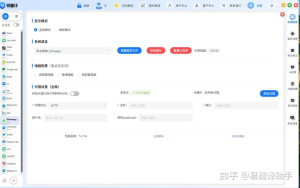
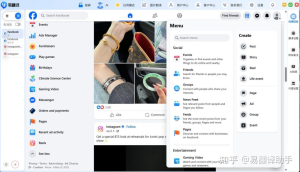
在电脑浏览器或手机上安装“易翻译划词”通常有两种路径:浏览器扩展与手机内置/悬浮翻译。先下载官方扩展或App,按提示授予“可访问剪贴板/悬浮窗/无障碍”等权限,然后在设置里启用划词翻译并自定义语言与快捷键,选中文本即可弹出翻译。遇到商店找不到或权限问题,去官网下载或更新到最新版,按步骤设置一般能解决。别忘做个测试
先说清楚:划词翻译到底是什么?
把复杂的事情讲简单一点:划词翻译就是在你看到一段文字时,不需要复制粘贴,直接拖选或长按那段文字,就能即时把原文翻成你想要的语言并弹出结果。想象它像一本随身的迷你词典——你指哪儿,它就翻哪儿。
安装前先准备哪些东西
- 确认平台:你是用Windows、macOS、Chrome/Edge/Firefox浏览器,还是Android或iPhone?不同平台的安装方式不太一样。
- 下载源:优先使用官方应用商店或易翻译官网下载安装包,避免第三方来源带来的安全风险。
- 网络与账户:确保网络通畅并准备好登录易翻译账号(有些功能需要登陆或激活)。
- 权限准备:常见的权限包括剪贴板、悬浮窗/显示在其他应用之上、无障碍服务、辅助功能、通知等。
按平台一步步来(核心操作)
1. Chrome / Edge / Firefox 浏览器扩展版(最常见)
- 打开浏览器的扩展商店(Chrome 网上应用店 / Edge 扩展 / Firefox 附加组件)。
- 搜索“易翻译”或“YTranslate”(以官方命名为准),注意核对开发者信息与评分。
- 点击“添加到浏览器”或“安装”,允许扩展需要的权限(如页面内容读取、剪贴板访问等)。
- 安装后通常浏览器右上角会出现图标。点击图标进入设置:启用“划词翻译”或“选中文本自动翻译”。
- 设置首选语言、快捷键(例如双击或按 Alt/Command + T)、翻译引擎或词典优先级。
- 使用时直接选中文本,或用快捷键触发,翻译窗口会以悬浮窗或右侧面板形式出现。
2. Windows 桌面版(系统级划词)
- 从易翻译官网或微软应用商店下载安装 Windows 客户端。
- 运行程序,完成首次登录与激活步骤。
- 在设置里开启“划词翻译”或“全局快捷键/悬浮窗”。这通常需要授予应用“后台运行”“在其他应用上层显示”权限。
- 选择触发方式:选中文本后按快捷键(例如 Ctrl + Shift + Y)或直接鼠标划词弹窗。
- 可配置翻译语言、音频朗读、复制结果到剪贴板等功能。
3. macOS(分为Safari扩展与App辅助)
- 如果有Safari扩展,去App Store安装易翻译扩展;或者直接安装macOS客户端。
- 安装后,在系统“辅助功能”(Accessibility)或“自动化”(Automation)中允许易翻译控制可见应用,以实现划词捕获。
- 也可以在“服务”或“共享”菜单中添加易翻译项:选中文本,右键 → 服务 → 易翻译。
- 快捷键通常在应用偏好里设置,例如双指触控板手势或热键触发。
4. Android(App 内的悬浮球或无障碍划词)
- 在Google Play或厂家应用商店安装易翻译App。
- 打开App,进入“设置”→“划词/悬浮翻译”。
- 开启“悬浮窗权限”(允许显示在其他应用上层)与“无障碍服务”(Accessibility),系统会引导你到对应设置页进行授权。
- 启用后,选中文本或长按词句会出现“通过易翻译翻译”的菜单,或直接点击悬浮球进行划词翻译。
- 注意安卓厂商对电池优化的严格管理,建议把易翻译设为不受电池优化限制,以保证后台悬浮稳定。
5. iOS(iPhone / iPad:分享扩展或查词)
- 在App Store安装易翻译App并登录。
- iOS上常用的是“分享扩展”或“动作扩展”:选中文本 → 分享 → 在分享表单中找到易翻译(可能需要编辑并添加)。
- 另一种是“查词”或“Look Up”集成,需在App设置或系统设置里启用相应扩展。
- iOS不支持任意应用的悬浮窗,因此体验上会比Android有差别:通常会弹出一个分享/翻译面板或跳转到App内。
安装后的关键设置(不要忽略这些)
- 默认源语与目标语:把常用语言设为默认,避免每次手动切换。
- 触发方式:选择你习惯的触发手势(双击、长按、快捷键、悬浮球)。
- 词典与翻译引擎优先级:科技术语、法律文本可以优先专业词典;日常聊天则选择流畅译文。
- 隐私设置:决定是否上传选中文本到云端以提高翻译质量或离线翻译(离线包通常占空间)。
- 快捷键冲突检查:确保新设快捷键不会与系统或常用软件冲突。
常见问题与快速排查(遇到问题先看这里)
- 划词没反应:检查扩展/App是否在运行,确认权限(悬浮窗、无障碍、页面读取)已授予。
- 翻译不准确或生硬:切换翻译引擎或启用专业词典,或在设置里开启上下文翻译/整句翻译。
- 移动端弹窗被系统拦截:关闭电池优化或允许应用在后台运行。
- 浏览器扩展被禁用:部分公司/校园网络会限制扩展,尝试使用桌面客户端或联系管理员。
- 安全与隐私担心:查阅隐私政策,尽量使用离线包或关闭云端日志上传功能。
一张表快速对比各平台安装要点
| 平台 | 安装方式 | 常需权限 | 体验特点 |
| Chrome/Edge/Firefox | 浏览器扩展安装 | 页面内容、剪贴板、通知 | 最顺手,网页划词即翻 |
| Windows | 桌面客户端/系统级 | 后台运行、悬浮窗、剪贴板 | 跨应用更方便,支持快捷键 |
| macOS | App 或 Safari 扩展 | 辅助功能、自动化、共享权限 | 与系统服务整合好,需授权 |
| Android | App + 悬浮/无障碍 | 无障碍、悬浮窗、后台运行 | 即时悬浮球体验最佳 |
| iOS | App + 分享/动作扩展 | 分享扩展权限 | 受系统限制,使用分享面板 |
用得更顺手的几个小技巧(实用派)
- 给常用语言设快捷切换按钮,例如中英、中日等,翻译更迅速。
- 把常用领域(技术、医学、法律)设置为自定义词库,长期积累会越来越准。
- 在浏览器里把一些常见网站列入自动翻译白名单,减少手动操作。
- 如果你经常需要离线使用,提前下载所需语言包并留出足够存储空间。
- 遇到长句子或表格,优先复制整段到应用内“全文翻译”以保留上下文。
几个真实场景举例(让操作更具体)
场景一:你在学术论文里看到一句外文,想马上知道大意——在Chrome中选中句子,按设定快捷键,右侧面板出现翻译和原文对照,点“朗读”还可以听发音。场景二:出差时在地图App里看到日文店名,长按选择“通过易翻译翻译”,悬浮窗弹出即时翻译并复制到剪贴板,粘贴到导航或聊天中就可以。场景三:iPhone上阅读微博,选中文本→分享→易翻译,弹出翻译卡片,虽然不是悬浮,但流程很顺。
安全与隐私:为什么要授予权限,它到底会看什么
权限听起来可怕,但它们多数是为了实现功能:剪贴板访问让应用能快速读取你复制的文本用于翻译;悬浮窗权限允许翻译结果在其他App上方显示;无障碍服务用于捕捉选中文本和模拟点击。当你担心隐私时,可在设置关闭“上传日志”或选择离线翻译。想更严格,限制网络访问或只在可信网络环境下使用。
如果商店里找不到或安装失败怎么办?
- 先确认关键词是否正确,尝试“易翻译”“YTranslate”等。
- 访问官方渠道获取下载链接或安装包(官网下载、应用内升级)。
- 检查系统版本兼容性:旧系统可能不支持最新功能,考虑升级系统或安装适配旧版的App。
- 如果仍然失败,截取报错信息或日志,联系官方客服或查看“易翻译用户手册”。
最后再啰嗦几句(像朋友敲敲你)
装划词其实一步步来,不用一次搞定所有权限:先装、试、然后按场景慢慢调整设置。多数问题都是权限或电池管理导致的,按上面的顺序排查能省很多时间。要是你是那种喜欢把工具调到极致的人,花一两个小时把词典、快捷键、专业领域词库都配置齐,全程会变得顺滑又省心。