大多数情况下,在“易翻译”里调整字体大小可以通过应用内的设置——查找‘字体/文本大小’或‘无障碍’选项,并用滑块调节;如果应用没有,改用系统级字体设置或屏幕缩放/放大手势。以下文章详细分解每一步、常见问题与替代方案,帮助你在安卓、iOS以及拍照翻译场景下都能把文字调到舒适大小。更省心也更高效,很实用哦。
先说清楚:为什么要调整字体大小?
讲清楚这个很重要,越简单越好。字体大小直接影响阅读舒适度、理解速度和操作效率。老花眼、低光环境、屏幕分辨率不高,都会让原本合适的字体显得太小。相比之下,字体放大后虽然会占用更多屏幕空间,但能显著降低误读和翻页频率。
三种调整路径(核心思路)
- 应用内调整:如果“易翻译”提供字体设置,优先使用;通常对应用所有文字生效。
- 系统级调整:当应用没有内置选项时,用Android或iOS的系统字体或放大功能,影响范围更广。
- 临时放大/放大镜:用于图片识别或临时查看,使用手势或辅助功能(放大手势、放大镜、屏幕缩放)。
应用内调整:最直接也最温和的办法
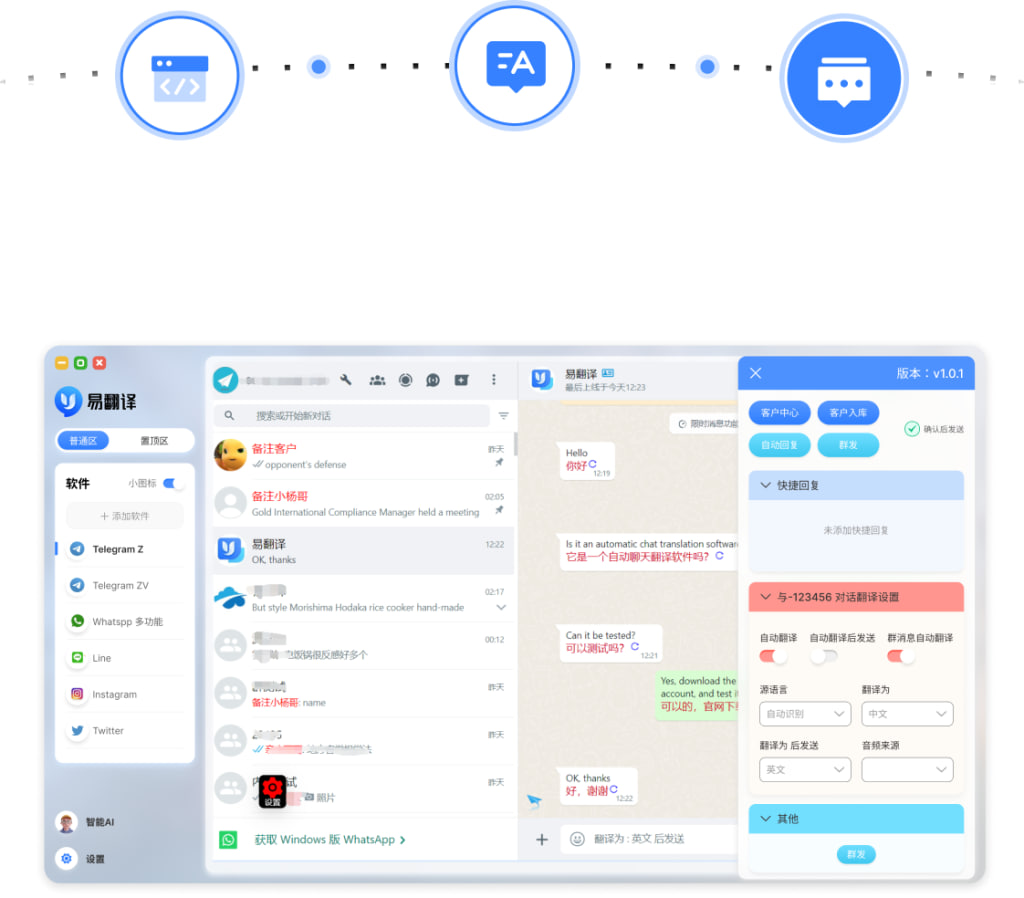
先去找“设置”里有没有“字体”、“文字大小”或“无障碍”之类的项。不同版本的应用里位置可能不一样,通常在右上角菜单、侧边栏或“我的/个人中心”里。
- 打开易翻译 → 找到“设置”或齿轮图标。
- 查找标签:字体/文字大小/显示/无障碍。
- 如果有滑块或“较大/较小”选项,拖动并即时预览;确认后返回,应用内的文字通常会即时生效。
提示:有些应用只对翻译结果或聊天窗有效,对按钮或菜单不一定影响,这是由开发者界面设计决定的。
举个例子(假设流程)
- 易翻译 → 右上“设置” → 显示设置 → 字体大小 → 调整滑块 → 点击保存。
- 如果没有保存按钮,通常会自动应用,尝试看下翻译页面的文字变化。
系统级调整:当应用没提供时怎么办?
说到这里要分平台讲,因为Android和iOS各自的设置路径不同,但原理一样:改变系统的文本缩放或字体大小,支持大多数遵循系统规范的应用。
Android(常见路径,因机型略有差异)
- 设置 → 显示 → 字体大小和样式(或“文字大小”)→ 拖动滑块调整。
- 或 设置 → 无障碍 → 字体大小 → 调整;部分厂商还提供“显示大小”或“屏幕缩放”,可以同时调整界面元素。
- 改变后,重启易翻译(必要时),查看效果。若无变化,说明应用没有跟随系统字体(见下面的解释)。
iOS(iPhone / iPad)
- 设置 → 显示与亮度 → 文字大小 → 拖动滑块。
- 更极端的:设置 → 辅助功能 → 显示与文字大小 → 更大文字 → 开启并设置更大尺寸(支持动态类型)。
- 如果要临时放大界面,开启“放大”功能:设置 → 辅助功能 → 缩放 → 开启(三指双击或三指两次点击可缩放)。
为什么系统设置有时不起作用?(原理一两句解释)
这里用费曼式的解释:应用里的文本显示不是“自动跟着系统”——开发者决定是否支持系统的动态字号(Dynamic Type / fontScale)。如果应用没有接入这套机制,即便你调大了系统字体,应用内的文字可能纹丝不动。嗯,听起来有点让人无奈,但这就是事实。
拍照取词或图像翻译时如何放大文字?
这类场景稍微复杂一些:相机界面、识别结果和导出文字是三个环节。
- 相机取词时:可以直接用手机相机的放大(捏合放大/缩小)来靠近想识别的区域。大多数应用支持触摸对焦并放大预览。
- 识别后文字太小:查看识别结果的详情页面,通常会有放大或复制功能;把文字复制到便签或阅读器里,那里可以调大字体。
- 如果要朗读,使用文本到语音(TTS),把文字听出来也是不错的替代。
替代方案:放大镜和辅助功能(当一切都不行时)
- iOS:设置 → 辅助功能 → 缩放(开启后用手势临时放大任意区域)。
- Android:设置 → 无障碍 → 放大手势或放大快捷方式(三指点击/快捷键)。
- 使用外部工具:把文本复制到笔记应用或阅读器,通常能自由调整字号、行间距和背景。
常见问题与故障排查(实操派)
- 改了没反应:先重启应用,更新到最新版本;如果仍没变,说明应用不支持系统字体变化,考虑用放大手势或复制文字。
- 放大后界面被截断/按钮不可见:把字体调到一个折中值,或者切换为“显示大小”而非“字体大小”,这样图标和按钮会随界面缩放。
- 拍照识别区域看不清:把手机摄像头靠近目标、或在识别后放大结果页面,必要时截屏放大查看。
- 只有部分文本变大:这是应用内部不同控件使用了固定字号或图片化文字,无法改变。
一张表,把常用方法对比一下(快速查阅)
| 场景 | 操作要点 | 影响范围 |
| 应用内设置 | 易翻译 → 设置 → 字体/显示 → 调整滑块 | 仅应用内文本(如果开发者实现) |
| Android 系统 | 设置 → 显示/无障碍 → 字体大小或显示大小 | 大多数应用(若支持系统字号) |
| iOS 系统 | 设置 → 显示与亮度/辅助功能 → 文字大小或更大文字 | 支持动态类型的应用 |
| 放大/缩放功能 | 开启辅助功能中的缩放或放大手势(临时) | 任意屏幕,临时放大查看 |
小技巧(一些人用得顺手的做法)
- 阅读长翻译时,把文字复制到便签或阅读器里,这样能更多自定义(背景色、行距、字号)。
- 拍照翻译优先靠近、拍清楚并尽量光线均匀,识别准确后再放大结果。
- 如果你经常需要更大字号,考虑把系统字体调成比默认大一点,长期适应后更省事。
- 使用TTS把翻译“听”出来,眼睛累的时候很管用。
如果这些都试过还不行怎么办?
好吧,最后的招是联系应用支持或者查看应用内的帮助中心。把你的手机型号、系统版本和易翻译的版本号一起发过去(截图更直观),开发者看到后最容易定位问题。有时候就是 UI 设计没考虑到大字号,这需要他们在后续更新里修复。
好像把所有常见情形都覆盖了,写着写着又想到一个细节:如果你是在投影或大屏展示翻译内容,记得把屏幕方向锁定为横屏,并把字体适当放大,这样观众能更舒服地看。嗯,就先想到这些,随手写完了——如果你告诉我你的手机型号和遇到的具体页面,我还能告诉你更精确的点对点操作。