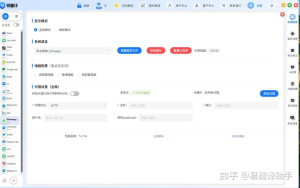
易翻译是一款覆盖学习、出行、商务等场景的全能翻译工具,集合文本翻译、语音实时互译、拍照取词和双语对话四大功能,支持100+语言。遇到“求救”情况,先按*网络–权限–离线包–重启*顺序逐项排查,必要时更新或重装,常见问题大多能这样被快速解决。

一眼看懂:易翻译能做什么
先讲清楚它到底是个什么:*易翻译*并不是只把单词对单词的工具,而是把「听、说、看、写」四种语言输入方式都接上了现代的翻译引擎。换句话说,它像个随身的语言助理,既能把屏幕上的句子翻出来,也能当场把两个人的对话互译,更能用相机扫一句话直接给你结果。
四大核心功能(简明)
- 文本输入翻译:手打或粘贴整段文本,支持自动检测原文语言与多种目标语言切换。
- 语音实时互译:两个说话人可以用各自语言交替说,App实时识别并播报翻译。
- 拍照取词翻译(OCR):对菜单、路牌、文件拍照后自动识别文字并提供翻译。
- 双语对话翻译:面对面交流模式,手机放中间或两台设备联通,便于聊天、导览、商务谈判。
如何快速上手(一步步做)
下面像教朋友一样讲清楚从零到能用的每一步。
安装与首次设置
- 在应用商店搜索“易翻译”,下载安装后开机启动。
- 首次会请求麦克风、相机、存储等权限,建议允许以保证全部功能可用。
- 如果需要离线翻译,进入“设置→语言包”下载对应语种离线包。
界面结构与常用按钮
- 主界面常见模块:文本、语音、拍照、对话四个入口。
- 顶部通常放语言选择与历史记录按钮;页面右下角可能有“更多/设置”。
- 遇到陌生按钮,点进去看文字标签或长按会有小提示。
功能详解与实用技巧
文本翻译——准确度与上下文
文本翻译看似简单,但要把意思译准靠两点:给足上下文和选择合适的语域(正式/口语)。
- 多给信息:短句歧义多,尽量粘贴完整句子或段落。
- 指定语域:有些版本支持“正式/非正式”开关,选择贴近场景的语气。
- 术语一致:长期项目可建立术语表(如果支持),保持专有名词一致。
语音实时互译——环境与发音的影响
用语音互译时最容易出问题的是环境噪声和口音。几条小建议能让效果明显好起来:
- 尽量靠近麦克风说话,避免同时多人近距离说话导致识别混乱。
- 在嘈杂环境用耳机麦克风或开启降噪模式。
- 对特殊术语或人名,先在聊天框输入拼写以便核对。
拍照取词(OCR)——光线与文字格式
拍照翻译的准确性取决于照片质量与文字清晰度,实践中常见问题和解决法:
- 保证光线充足、平行拍摄,避免强烈反光。
- 文字太小或手写体识别率低,适当拉近或手动输入。
- 对于长文档,使用“多页识别”或先裁剪再识别,能提高效率。
双语对话——设备摆放与对话管理
双语对话模式下,体验的关键在于设备摆放与对话节奏:
- 若两人面对面,手机放中间且麦克风朝向双方;若使用两台设备,开启“对话链接”以同步。
- 说话时稍作停顿,给识别和合成留时间,避免一句没结束就触发翻译。
常见问题与排查流程(实战派)
当用户喊“求救”时,往往并非代码层面的灾难,而是配置或使用细节的问题。下面给出一套简明排查流程,按照顺序走通常能快速定位并解决问题。
| 问题 | 可能原因 | 快速解决办法 |
| 无法联网翻译 | 网络断开/代理或VPN干扰 | 检查网络,切换Wi‑Fi/移动数据,关闭VPN后重试 |
| 语音识别失败 | 麦克风权限未开/噪声太大 | 在系统设置授予麦克风权限;找安静处或换麦克风 |
| 拍照识别不准确 | 照片模糊/文字倾斜/手写体 | 调整角度与光线,或手动输入难识别部分 |
| 翻译结果奇怪或不连贯 | 缺乏上下文/专业术语未识别 | 粘贴更长上下文或建立术语表,切换目标语风格 |
| 应用频繁崩溃 | 应用缓存、系统兼容性或旧版本bug | 清理缓存→更新App→必要时重装 |
一步步排查建议(顺序很重要)
- 1) 重启App与手机;
- 2) 检查网络与权限;
- 3) 更新或下载离线包;
- 4) 清理缓存或重装;
- 5) 若仍然异常,记录出错步骤与截图,联系客服并提供日志(若应用支持)。
提高翻译质量的实用技巧(像本地人一样)
下面这些技巧是长期使用者的经验,掌握后会发现翻译靠谱多了。
- 避免片段化输入:一句话完整输入胜过拆成好几片段。
- 提供背景:简短说明用途(邮件/口语/标题)能改善风格。
- 术语优先:对专业内容事先建立术语表或手动标注关键词。
- 双向校对:重要文本先翻为目标语,再反翻为原语检查是否保留原意。
隐私、数据与安全(你可能关心的)
大多数翻译应用都需要网络请求把文本或语音发到服务器处理,数据隐私是常见顾虑。几点说明:
- 查看应用隐私政策,确认是否记录或存储语音/文本日志。
- 若有敏感内容,优先使用设备上的离线包或本地模式(如支持)。
- 权限授予后可在系统设置中随时管理与撤回。
离线翻译:何时必需,如何管理
离线包适用于旅行或信号不稳时,但通常会占用较多存储并且语种质量可能低于在线服务。
- 旅行前把目标国语言的离线包下好(尤其是小语种)。
- 留意离线包大小与更新频率,定期清理不常用包节省空间。
与其他工具的比较(简要)
把易翻译和市场上常见产品相比,可以这样考虑:准确率、速度、支持场景、隐私和便利性。不同工具各有侧重——有的擅长学术翻译,有的更注重语音对话体验。选择依赖你的主要使用场景。
面向专业用户的高级功能(如果你是专业人士)
- 术语管理:为品牌或项目建立专门词库,保持译文一致性。
- 文档翻译:批量上传并保持格式(如支持DOCX或PDF的场合)。
- API与定制:企业用户可询问是否提供API以整合到自己的工作流。
实战示例:三种典型场景的操作步骤
出国旅行:点菜单、问路
- 拍照取词:打开拍照→对准菜单→识别→长按翻译结果实现释义。
- 语音求助:对方说话时按下语音按钮→App识别并播报翻译→你回话再切换语言。
商务会议:术语与双语对话
- 会前准备术语表并上传或粘贴到App(若支持),保证关键术语不被误译。
- 会议中使用双语对话模式,双方轮流发言并稍作停顿以便同步。
课堂/学习:巩固与批注
- 文本翻译后用“反译”功能检验理解;把难句标注保存到生词本。
- 录音练口语再用语音识别检视发音问题。
付费策略与选择(该不该掏钱)
很多翻译App会有基础免费功能与高级订阅。考虑是否付费时,可以问自己:我是否需要离线包、批量文档翻译、企业级术语管理或更高配额的API调用?若是长期、专业使用,订阅通常物有所值。
给开发者或运营者的几点建议(有点私人想法)
- 提供清晰的错误码与本地日志导出,方便用户与技术支持沟通。
- 增强离线模型质量与压缩算法,节省用户设备空间。
- 把常见排查步骤内置成“智能诊断”工具,降低客服负担。
写到这里,忽然想到一句话:工具再强,人人会用才是真妙。易翻译把复杂的技术封装成日常可用的功能,但遇到问题时别慌——按上面的步骤一步步来,你会发现大部分“求救”都能自救。如果真走不通,记得把操作步骤、系统版本和出错截图一并发给客服,反馈越具体,解决越快。嗯,就这样,随时可以再问我更具体的场景或报错信息。