要把易翻译的字体调大,先别慌,按一个思路走就行:先在应用里找“设置/显示/字体”类选项,能改就直接调;找不到就去手机系统设置改变“字体大小”或“显示缩放”;还是不够的话,启用无障碍里的放大手势或系统级缩放(iPhone 的“动态字体/放大显示”,Android 的“字体大小与显示大小”或“放大手势”)。如果是网页版或桌面端,则用浏览器缩放或系统显示缩放。下面我把每个步骤拆开、举例说明并列出排查方法,保证你最终能把字放大到看着舒服为止。
先看清问题:为什么要调字体、有哪些路线可选
想象一下你在看一本书,如果字太小,你会挪近或换个放大镜;手机和应用也是同理。调字体主要有三条路线:
- 应用内设置:如果易翻译自带字体或界面缩放选项,优先在应用内部修改,最直接且仅影响该应用。
- 系统级设置:通过手机的“字体大小/显示缩放”修改,会影响所有应用,适合想整体放大的人。
- 无障碍和放大工具:当前两种都不够时,使用系统无障碍提供的放大手势或缩放功能,适合临时或更大幅度的放大。
用费曼法理解这三条路线(为什么这样分)
费曼法要求把复杂事物拆成最简单的部分来解释:应用内设置就是只改这本书的字号,系统设置是把所有书的字号都改一改,而无障碍放大工具就像拿起放大镜——立刻见效但不是永久改变。这么分能帮你先选最合适、代价最低的办法。
一步步操作:手机端(Android 与 iPhone)
先试应用内设置(优先级最高)
很多翻译类应用会提供界面字号、对话字体或主题明暗的选项。尽管不同版本或厂商的用词不同,但通常在“我的/设置/显示/通用”之类的菜单下。
- 打开易翻译,点击右上角或底部菜单里的“我/个人/设置”。
- 在设置里寻找“显示”“外观”“字体大小”或类似条目。
- 如果有滑块或“中/大/超大”之类选项,向右滑或选更大的等级。
- 保存或返回,查看翻译界面是否变大。
提示:如果找不到该选项,说明应用可能没有内置字体控制,这时换用系统级方法。
Android:系统级调大字体与显示
Android 系统允许你改变字体大小与显示缩放,两者配合能显著放大界面元素。
- 进入手机的设置(Settings)。
- 选择显示(Display)或直接搜索“字体大小/显示大小”。
- 调整字体大小(Font size)滑块,按需增大。
- 如果还想更大,继续调整显示大小(Display size),这会放大应用里的按钮与布局。
- 部分机型(例如某些厂商的定制系统)可能把这些选项放在辅助功能/无障碍(Accessibility)里。
不同 Android 版本或品牌会有不同命名,但基本思路一致:字体大小影响文字,显示大小影响整体元素。
iPhone(iOS):动态字体与辅助功能
iOS 提供“文本大小”和“放大显示”功能,适合长期使用者。
- 打开设置(Settings),进入显示与亮度(Display & Brightness)或直接进入辅助功能(Accessibility)。
- 选择文字大小(Text Size),拖动滑块增大。
- 若需要更大幅度的放大,返回辅助功能,打开更大文字(Larger Text)并启用更大的文字选项。
- 还可以启用放大器(Zoom):这是实时放大屏幕的工具,临时查看特别小的文字很方便。
如果应用支持 iOS 的动态文字(Dynamic Type),它会自动响应你设置的文字大小;没有响应的应用则需要其他办法。
当系统或应用不能满足:无障碍和临时放大工具
有时候即便把系统设置调到最大,某些应用界面的文本仍觉得小,这种情况就用无障碍工具或第三方放大器。
- Android 放大手势/放大窗口:到设置→无障碍→放大手势,启用后通常三指或三击屏幕可以放大当前内容。
- iOS 缩放(Zoom):在辅助功能里打开“缩放”,可以用三指双击放大屏幕区域。
- 第三方放大应用:应用商店里有些专门的屏幕放大器或阅读器,把整个屏幕或选中区域放大。
这些工具就像临时放大镜,缺点是操作上可能需要适应,但在必要时非常实用。
网页版与桌面端:浏览器和系统缩放
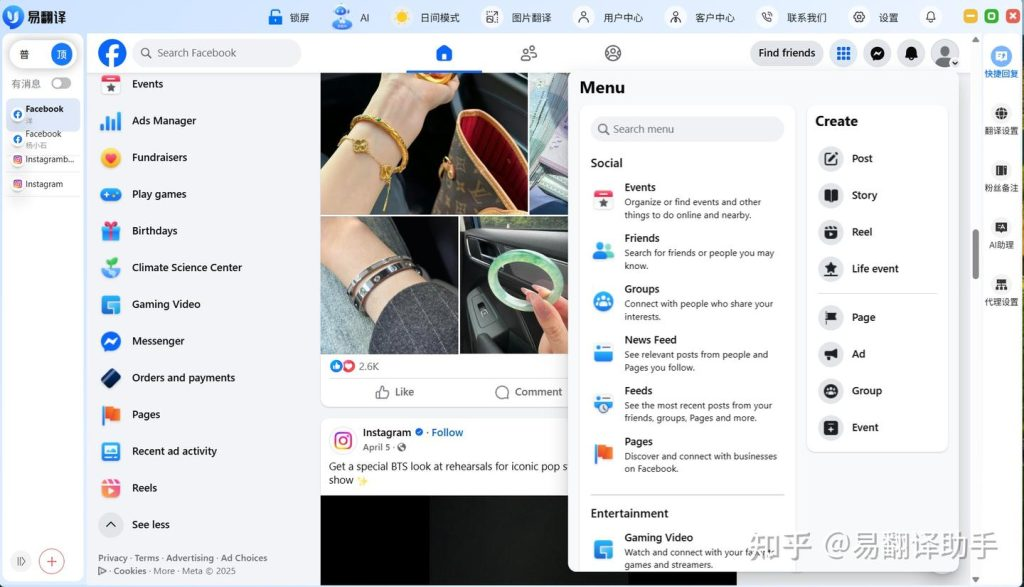
如果你在电脑上用易翻译的网页版或桌面客户端,调字体的方法更直接:
- 浏览器:按 Ctrl/+(放大) 或 Ctrl/-(缩小),或在浏览器菜单里调整“缩放”比例。
- Windows:在“设置→系统→显示”调整“缩放与布局(Scale)”,例如 125%、150% 等。
- macOS:进入“系统设置→显示器”,选择更高的分辨率缩放或在“辅助功能”里开启“缩放”。
浏览器缩放简单快捷,不会改变系统其他应用的显示,适合偶尔需要更大文字时使用。
对比表:三种主要方法的优缺点
| 方法 | 优点 | 缺点 |
| 应用内字体设置 | 只影响该应用,最精准、简单 | 并非所有应用都提供此选项 |
| 系统级字体/显示大小 | 一次设置,所有应用生效,长期有效 | 可能导致界面布局拥挤,某些应用兼容性差 |
| 无障碍放大/缩放工具 | 放大幅度可大且即时,不需改永久设置 | 操作稍复杂,交互体验可能受影响 |
常见问题(FAQ)与排查步骤
- Q:调了系统字体,易翻译没变?
A:可能是该应用不支持系统动态字体或它用自定义界面渲染。先检查应用内是否有字体设置,如果没有,考虑使用放大手势或联系应用开发者反馈。
- Q:放大后界面挤在一起,按钮重叠,怎么办?
A:这是显示缩放过大会造成的布局问题。把字体稍微调小一点,或只增加字体大小而不调整显示缩放;或者尝试横屏模式,界面有时会更宽松。
- Q:我只想放大翻译结果的文字,不想影响其他部分?
A:若应用支持,优先在应用设置中单独调翻译文本大小;若不支持,可以把翻译文本复制到记事本或阅读器里调字体。
- Q:还是没效果,应该怎么反馈?
A:把你的设备型号、系统版本、易翻译版本和遇到的问题描述清楚,通过应用内“反馈/联系我们”或应用商店评论联系开发团队。
小技巧与真实场景举例(方便记忆)
举个简单场景说明为什么按上面步骤走比较靠谱:你在火车上看翻译,光线不稳定、距离又远。如果应用内能直接把对话字体设大,那最好;但在公共场合你也许不想把整部手机都放大,这时只在应用里调一次就好。回家后如果你发现几乎所有应用都不够大,那把系统字体调大更省心。嗯,就像调整眼镜度数,短期和长期的策略不同。
- 临时看小字:用放大手势或 Zoom 功能,省事又迅速。
- 长期需要大字:把系统字体/显示大小调大,配合更高亮度或护眼模式。
- 阅读长篇翻译:把文本导出或复制到支持更丰富排版的阅读器里(如手机自带阅读应用或第三方阅读器),那里的字体控制通常更灵活。
如果你想一步到位:推荐的实操顺序
- 第一步:打开易翻译,找“设置→显示/字体”,若有直接调节。
- 第二步:若没有,进入手机设置调整“字体大小”;必要时再调整“显示大小”。
- 第三步:遇到特别小的片段或临时需求,启用无障碍放大(Zoom/放大手势)。
- 第四步:桌面或网页端用浏览器缩放或系统显示缩放。
- 第五步:若上述都不行,反馈给开发者并考虑临时复制文本到其他阅读应用。
好吧,写到这儿我自己觉得像是在边给朋友讲边演示一样——其实核心很简单:先看应用,再看系统,最后用无障碍工具或浏览器缩放。你试一遍,不对劲再回来按不同组合调调,基本都能解决。若你愿意告诉我你用的手机型号和系统版本,我可以把上面的步骤按你的实际界面再细化一次。