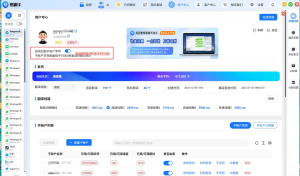
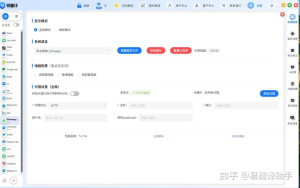
在易翻译里设置拍照识别夏威夷语,先把应用更新到最新、下载或启用夏威夷语离线包并授予相机权限,然后打开“拍照/相机”模式,把源语言切换为“夏威夷语”或保持自动检测,选好目标语言,框选文字区域并调整对焦与光线即可开始拍照识别;若对特殊符号如ʻokina或长元音(kahakō)识别不佳,可手动校正或拍摄更清晰的图像重试。
先把原理弄清楚:拍照识别到底做了什么
要把步骤说清楚,先理解两件事:一是光学字符识别(OCR),二是机器翻译。OCR把图片里的字符“看成”文本;翻译模块再把文本翻成目标语言。夏威夷语使用拉丁字母,但有几个特别符号(比如ʻokina、长音符号kahakō),这些符号对OCR和翻译的准确性影响很大。所以,简单地按下拍照键并不总能得到完美结果,需要把设备权限、语言包、拍照技巧和后处理一起考虑。
夏威夷语需要注意的特殊点
- ʻOkina(撇号样符号):类似左单引号,用来标记声门音,写作ʻ(Unicode U+02BB)。很多OCR会把它漏掉或识别为普通撇号。
- Kahakō(长音符):用横线或上标标记长元音,如 ā、ē。没有这些符号会改变词义或发音。
- 词间空格较重要:错误的断字符号会让词被拼错,从而导致翻译出错。
一步步设置:在易翻译里怎么操作(详尽流程)
下面按顺序把每一步写清楚,像是我边操作边告诉你该点到哪儿按。
- 第一步:检查并更新应用
先到应用商店把易翻译更新到最新版本。新版本常会加语言包或修复OCR精度问题。
- 第二步:授予相机和存储权限
打开手机“设置”→“应用”→“易翻译”→权限,确保相机、存储(或媒体)权限已允许。没有权限,拍照功能根本进不去,或者拍了无法保存/读取。
- 第三步:下载或启用夏威夷语语言包(若可用)
在易翻译的“设置”→“语言管理”或“离线包”中,查找“夏威夷语(Hawaiian)”并下载离线识别包。离线包能提高无网环境下识别稳定性,也便于对特殊符号进行本地优化。
- 第四步:进入拍照翻译模式
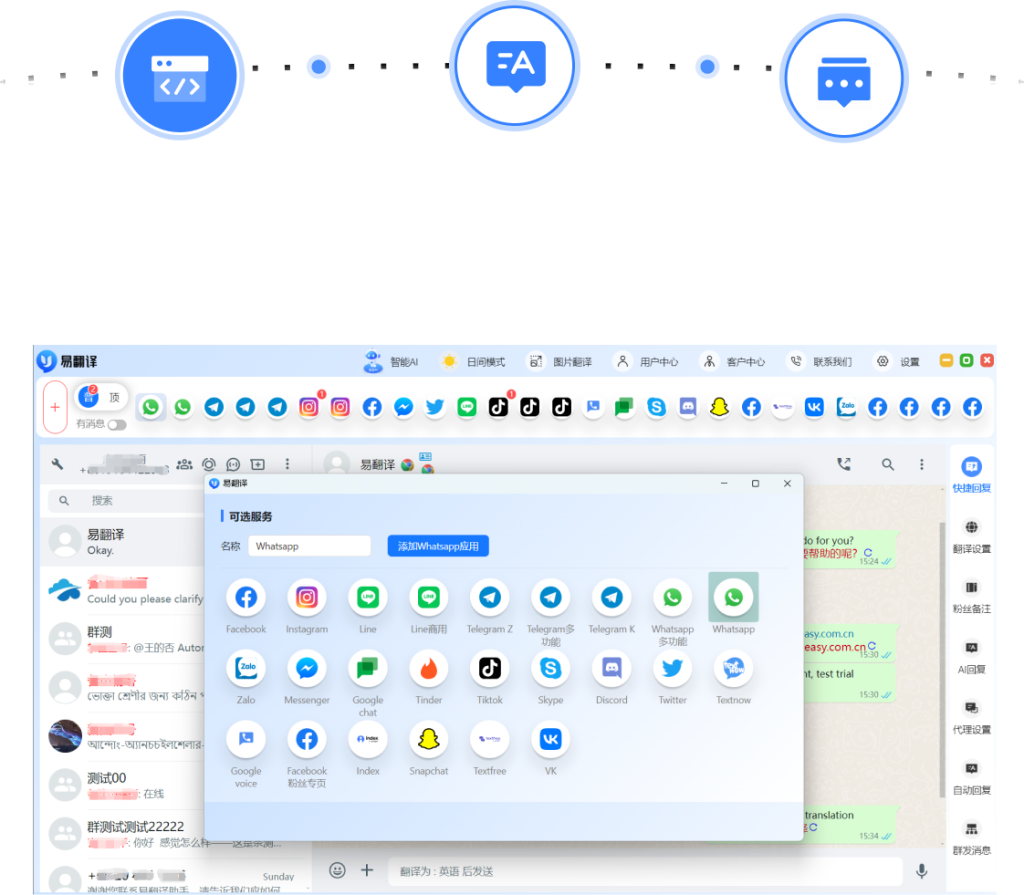
打开易翻译,选择“拍照”或“相机”模式(有的版本叫“拍照识别”或“图像翻译”)。界面一般会显示取词框和快门键。
- 第五步:设置源语言与目标语言
把“源语言”选择为夏威夷语,或如果不确定就选“自动检测”。目标语言选你想要翻译成的语言,比如中文或英文。注意:如果菜单里没有“夏威夷语”,看下面的“如果没看到夏威夷语怎么办”。
- 第六步:框选文本并优化拍照条件
把取词框对准要识别的文字,保证光线充足、文字清晰、没有强烈反光。用两指放大取词框来只识别一行或一小段文字,减少干扰。
- 第七步:拍照、等待识别、校对结果
拍照后等待OCR把文字提取出来,检查是否出现ʻokina或kahakō等符号错误,必要时手动修改文本再点击翻译按钮。
快捷表:典型操作一览
| 步骤 | 操作要点 |
| 检查更新 | 应用商店更新到最新版本 |
| 权限 | 允许相机与存储访问 |
| 语言包 | 下载“夏威夷语”离线包(如有) |
| 拍照模式 | 打开“拍照/图像翻译”,设定源语言为夏威夷语或自动 |
| 拍摄技巧 | 高对比、避免反光、对焦清晰、裁切目标文字 |
| 校对调整 | 修正ʻokina和kahakō,确认再翻译 |
如果在语言列表里看不到“夏威夷语”怎么办
这类情况比较常见,不必慌,我会把可行方案一条条写出来:
- 确认版本和区域差异:先更新应用。如果还是没有,有可能是该版本或所在市场暂未提供夏威夷语支持。
- 尝试“自动检测”+手动校正:选自动检测,拍照识别后如果文本与夏威夷语拼写相近,可手动把识别结果改为正确拼写再翻译。
- 使用相近语言作为权宜办法:夏威夷语与英语共享字母体系,临时可识别为英语以提取大致文本,但注意会丢失特殊符号。
- 联系客服或反馈要求添加:应用内一般有“反馈”或“帮助”入口,可以请求添加夏威夷语支持或询问上线计划。
提高识别准确率的实用技巧(我常用的那些)
- 拍大一点,近一点:更高分辨率让OCR更稳,尤其是小字体或有长音符时。
- 平拍,避免倾斜:倾斜的文字会降低识别率,必要时把图片校正成水平。
- 单行识别更稳:如果菜单或牌匾是多行,先框选一行逐行识别。
- 避开光泽纸张的反光:反光常造成字符丢失,换角度或稍微拉远再裁切。
- 手动校对特殊符号:发现ʻokina被识为普通撇号或丢失时,手动插入正确字符再翻译。
- 建立常用短语收藏:对常见菜单项或地名,保存翻译结果作离线快捷短语,减少重复操作。
常见问题与排错清单
- 识别后没有ʻokina或长音:手动补充,或拍得更清晰再试;部分OCR引擎默认不会优先识别该类符号。
- 翻译语义不对:可能是OCR出错导致词形错误,先校对源文本再翻译;如果是句子结构问题,考虑拆句翻译。
- 离线包无法下载:检查网络或存储空间,或在Wi‑Fi环境下重试;有时需清除应用缓存再试。
- 手机不给权限:到系统设置强制开启相机权限,或卸载重装让安装时请求权限弹窗再次出现。
应用场景示例:我遇到的三种实用场合
1)旅游时看菜单
走进小餐馆,菜单上有夏威夷语条目。我会先把取词框对准单个菜名,确保光线好、对焦清晰,拍一张放大到只含这一行,然后检查识别结果有没有ʻokina或长音,有的话手动修正再翻译。通常能得到比较贴切的菜品说明。
2)街牌或历史纪念碑
这些通常字大但可能有反光或风化。对付风化字要多拍几张,从不同角度取最清楚的一张;若纪念碑有古式拼写,注意语境,必要时用人工翻译校对。
3)课堂或学习笔记
学生笔记手写体对OCR挑战更大。拍照前尽量避免手写重叠和斜行,或手动输入关键单词再翻译。对于学习用途,保留原文和翻译对照有助理解发音标记的作用。
最后一点关于人工与机器的取舍(顺便提醒)
机器拍照翻译快速且方便,但在法律文本、合同、官方文件或文化含义重的语句上,机器翻译仍可能出错。夏威夷语许多词与文化密切相关,如果是重要内容,建议把OCR结果作为草稿,再请人工或母语者确认。
好了,就先写到这儿,以上步骤按着做一遍通常就能把拍照识别夏威夷语的结果做到可用甚至挺好。遇到具体界面差异时,按我列的思路去找设置和权限就不会差太远。