换电脑时,先在旧电脑把易翻译的数据备份或确认已登录并开启云同步,把备份/离线包复制到U盘或云盘;在新电脑安装同版本应用并用同一账号登录,导入备份、把离线模型与本地词库放回相同目录,确认订阅与设备授权。若云端未覆盖所有内容,再按手动迁移流程复制应用数据文件并联系客服协助。
先把问题拆成小块:到底需要“同步”什么?
按费曼法,我把“同步”分成几类,逐一解释会容易很多。换电脑不是一次性搬家那么简单,它类似把厨房的锅碗瓢盆、冰箱里的菜、配方本都分别打包搬过去。
- 账号与云端数据:登录状态、在线历史、云端收藏、订阅信息。
- 本地数据:翻译历史缓存、离线语音包、OCR训练数据、用户自定义词库和短语。
- 设置与偏好:界面语言、语音合成/识别参数、快捷键、翻译模式偏好。
- 授权与订阅:是否绑定邮箱/手机号、设备数限制、付费套餐状态。
总路线图(3 步走法)
- 第一步:准备旧电脑 — 验证登录、检查云同步、做一次完整备份或导出。
- 第二步:搬运数据 — 通过云盘、U盘或局域网复制备份文件与本地数据目录。
- 第三步:在新电脑上恢复 — 安装应用/同版本、登录账号、导入备份、放回本地资源、确认功能正常。
详细步骤(按场景分)
场景 A:你在旧电脑上已开启官方云端同步
这是最省心的情况。原则上你只需在新电脑安装最新版本易翻译,用相同账号登录,等待云端数据同步完成(历史、收藏、词库等会自动下发)。但别忘了下列两点:
- 确认网络通畅并允许应用在背景同步(有的系统会限制后台流量)。
- 某些离线模型或大体积语音包可能不会随云同步自动下载,需要手动从应用内重新下载或按下面手动迁移方法复制。
场景 B:旧电脑没有云同步或你想保留本地全部内容
这个情况要更“动手”。整体思路是先导出/备份应用内能导出的数据,然后把剩下的本地程序数据目录复制到新电脑。
在旧电脑上:
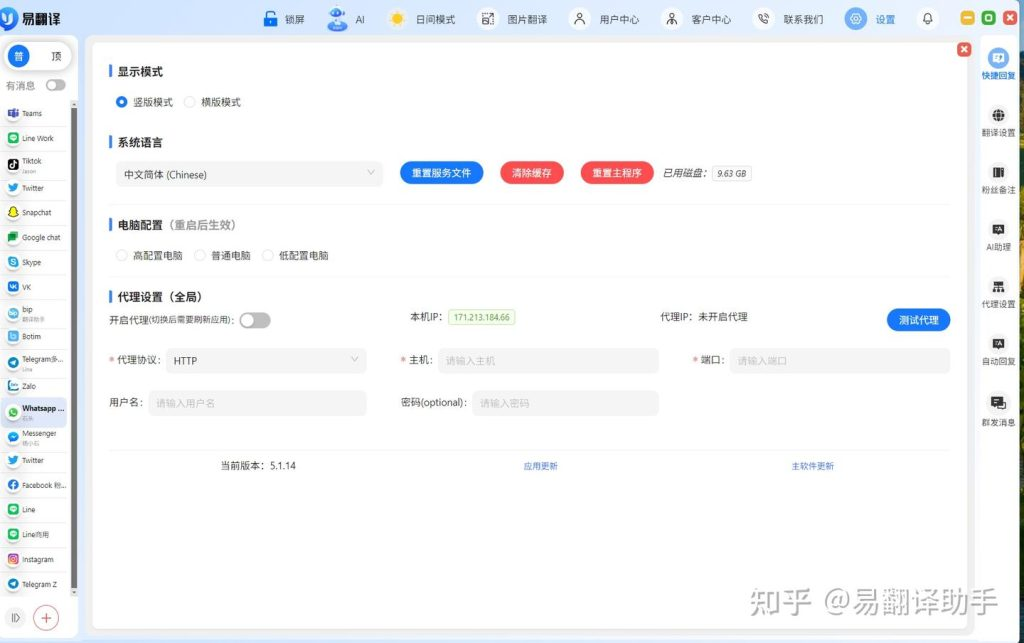
- 打开易翻译,进入“账号/设置/数据与备份”或类似入口,执行“导出数据”或“备份”操作(若有)。把生成的备份文件保存到一个你能访问的位置。
- 如果应用没有导出按钮,先记录本地词库、词典或快捷短语的路径(见下表),然后关闭应用以免文件被占用,复制对应文件夹。
- 导出你关心的离线语音包、OCR模型或大文件,这些通常位于程序数据目录或单独的“资源”文件夹。
- 把备份文件和本地文件通过U盘、网盘(如百度网盘、OneDrive)、或局域网共享传到新电脑。
在新电脑上:
- 安装和旧电脑相同或兼容的易翻译版本(最好是最新版,但注意有时版本差异会影响数据结构)。
- 先用相同账号登录,查看云端已同步的内容。
- 如果有备份文件,使用应用内的“导入/恢复”功能恢复。
- 将手动拷贝来的本地资源放回相应目录,启动应用并检查词库、离线包、历史记录是否正常。
常见应用数据目录与如何找到它们
不同系统存放位置不尽相同,但通常规则相似:Windows 放在 AppData 下,macOS 放在 Library/Application Support,Linux 放在 ~/.local/share。下面是一个参考表格(实际目录以你的系统和安装方式为准):
| 操作系统 | 可能的应用数据目录(示例) |
| Windows | %APPDATA%\易翻译 或 %LOCALAPPDATA%\易翻译 或 C:\ProgramData\易翻译 |
| macOS | ~/Library/Application Support/易翻译 或 /Library/Application Support/易翻译 |
| Linux | ~/.local/share/易翻译 或 /opt/易翻译/data |
提示:如果看不到这些隐藏目录,Windows 上可以在资源管理器地址栏输入 %APPDATA%,macOS 在 Finder 里按下 Shift+Cmd+G 输入 ~/Library。
你最该关心的几个细节(别忽视)
- 版本兼容性:老版本的备份可能无法在新版本中直接恢复,必要时先把新电脑的应用降级到旧版本再恢复,恢复后再升级。
- 离线资源体积大:语音和模型常常几十 MB 到几百 MB,拷贝时要确认磁盘空间;如果用网盘上传下载要注意传输速度与消耗流量。
- 设备授权与限制:部分付费功能可能限制设备数量,换电脑前先在旧设备解除授权或在账号管理页下移除旧设备。
- 隐私与安全:备份文件可能含有敏感翻译历史,拷贝与存储时最好加密或使用可信云盘,且在完成迁移后销毁不必要的中转文件。
遇到问题,逐项排查的清单
- 云端没数据?先确认旧电脑是否真的开启了“云同步”或“自动备份”。
- 导入后缺少词条?检查是否导入了最新的词库文件,或词库格式是否与新版本兼容。
- 离线语音无法识别或合成质量差?确认语音包完整并放在正确目录,或直接在新电脑重新下载官方包更稳妥。
- 登录不过?核对账号、密码、短信验证码,并检查是否触发了异常登录限制或双因素认证。
- 应用崩溃或数据异常?保存日志并联系官方客服,提供设备型号、系统版本、应用版本和日志时间点。
快速参考:迁移清单(可打印)
- 备份:应用内导出 → 保存到云盘/U盘
- 本地资源:定位并复制APP数据目录(词库、语音包、模型)
- 新机器:安装应用 → 同一账号登录 → 导入备份 → 放回本地资源
- 验证:打开几个常用短语、语音识别与拍照翻译功能试运行
- 异常处理:记录日志 → 联系客服
小贴士与那些“会被忘记”的事
- *别忘了样例短语:* 在导出前保存一两个常用短语或配置截图,恢复后用这些样例快速验证是否成功迁移。
- *网络与防火墙:* 企业网络或公司电脑常有限制,必要时把应用加入白名单或使用个人网络完成同步。
- *留一份离线备份:* 在你确信一切迁移成功后,保留一份加密的备份文件,万一需要回滚会很省事。
什么时候需要求助客服?
如果你按上面步骤操作还是出现数据缺失、授权无法解除、备份文件无法导入、或者应用崩溃并伴随错误日志(如数据库损坏),就该联系官方客服了。提供尽可能详细的信息:账号、设备型号、系统版本、应用版本、备份文件名与时间、错误截图或日志都是有用的线索。
写到这里,顺手总结一句:换电脑这事儿,别图省事,把“账号+云端+本地备份+离线包+授权”五样核对一遍,过程就不会太狼狈。要是半路还有磕磕绊绊,按上面的清单逐项检查,实在不行拿日志去问客服,通常都能把问题接着理清。